Antes de empezar necesitás
- Estar dado de alta como monotributista, con tu Clave Fiscal nivel 3.
- Al menos un punto de venta habilitado para el servicio Comprobantes en línea.
- Los datos de tu cliente (su condición frente al IVA y su CUIT), si la factura es de $10.000.000 o más. Por montos menores, identificarlo es opcional .
Ingresá en ARCA con tu CUIT y tu Clave Fiscal
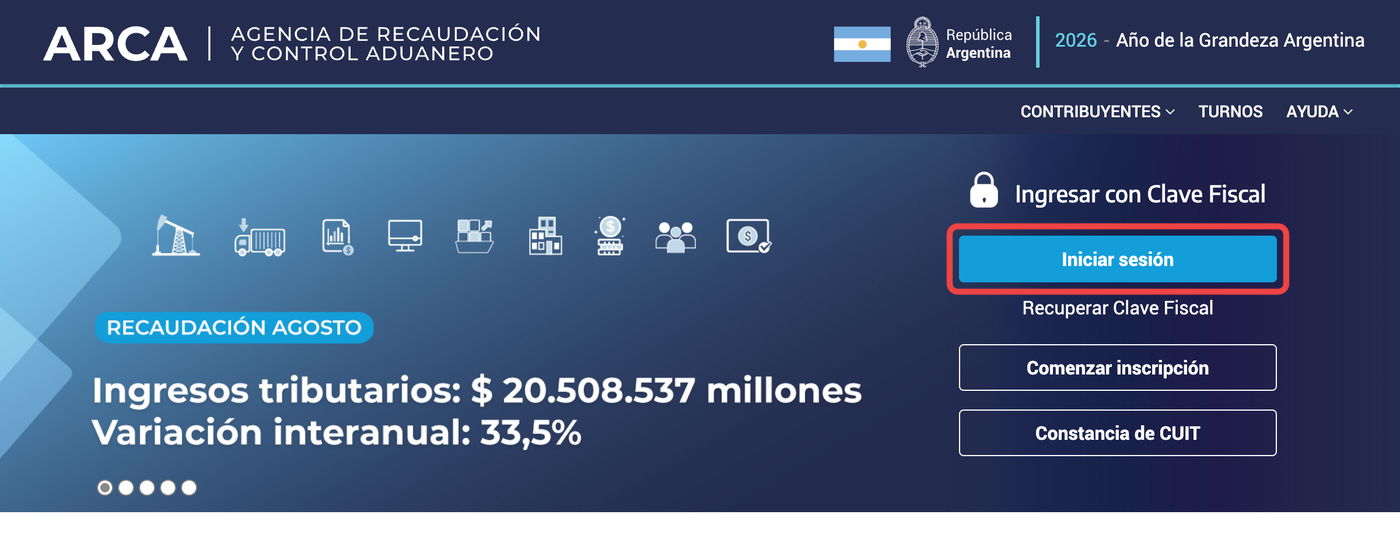
Andá a la web oficial de arca.gob.ar . Arriba a la derecha, debajo de Ingresar con Clave Fiscal, hacé click en Iniciar sesión y cargá tu CUIT y tu Clave Fiscal cuando te lo pida.
Ingresá al servicio Comprobantes en línea
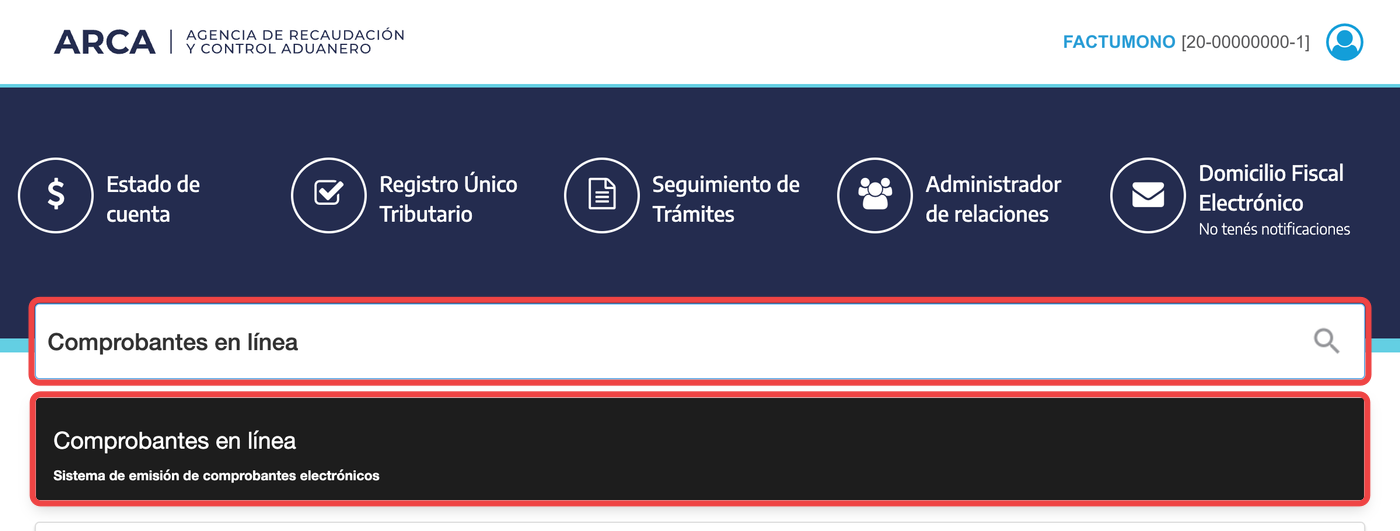
Después de ingresar, escribí Comprobantes en línea en el buscador y hacé click en el resultado: es el servicio con el que ARCA te deja emitir facturas desde su propia web.
Ojo
Si el buscador no te ofrece Comprobantes en línea, primero tenés que habilitarlo desde Administrador de Relaciones de Clave Fiscal.
Elegí con quién vas a facturar
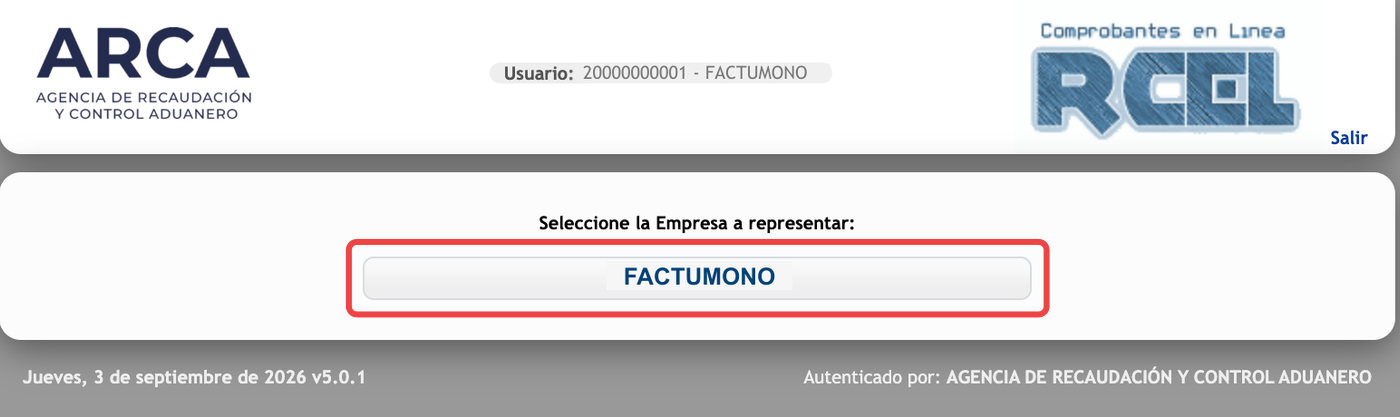
Comprobantes en línea se abre en una pestaña nueva y te muestra un botón por cada contribuyente habilitado: elegí con cuál querés facturar haciendo click sobre el nombre.
Seleccioná Generar Comprobantes
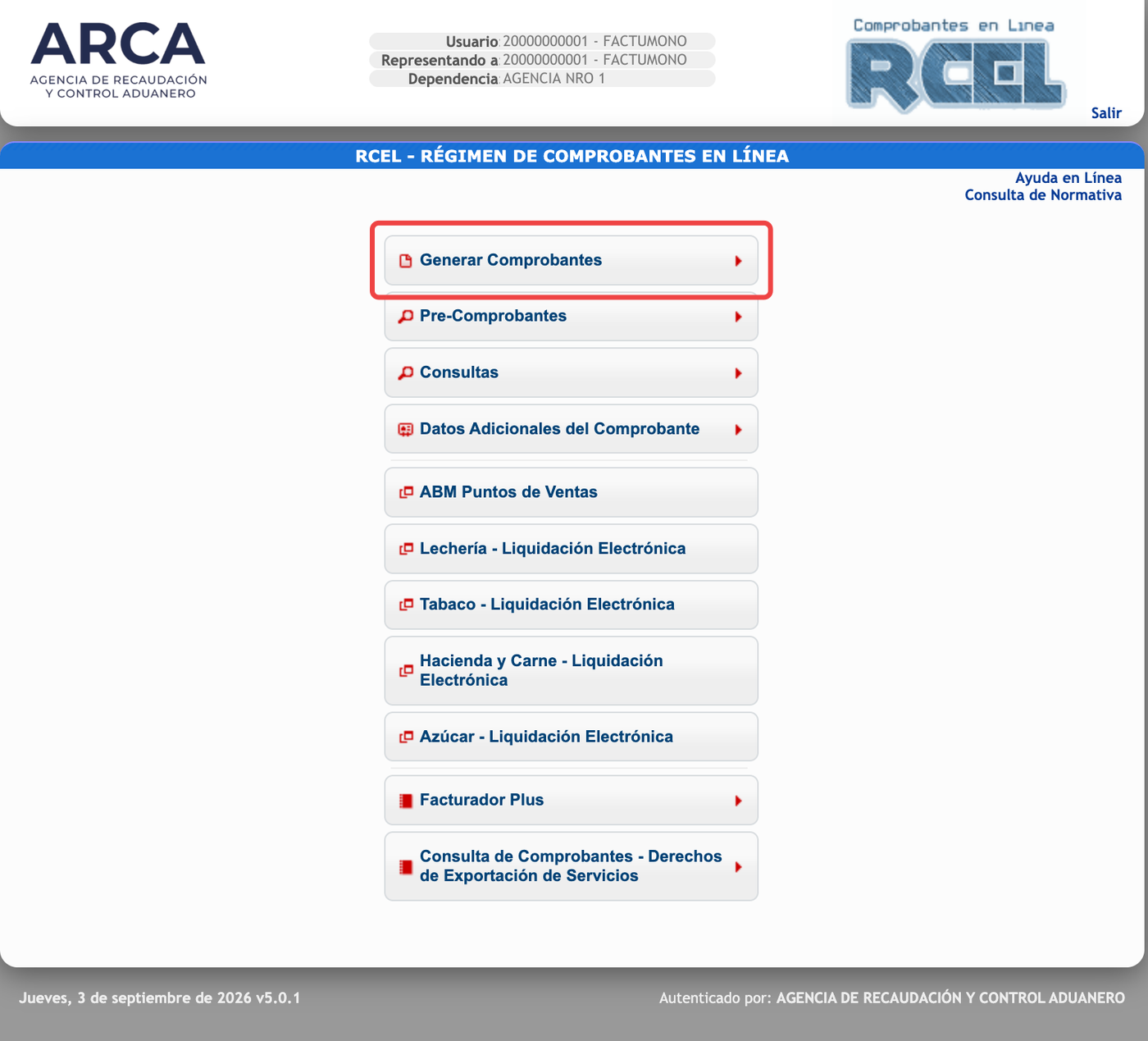
Hacé click en Generar Comprobantes.
Seleccioná el punto de venta y tipo de comprobante
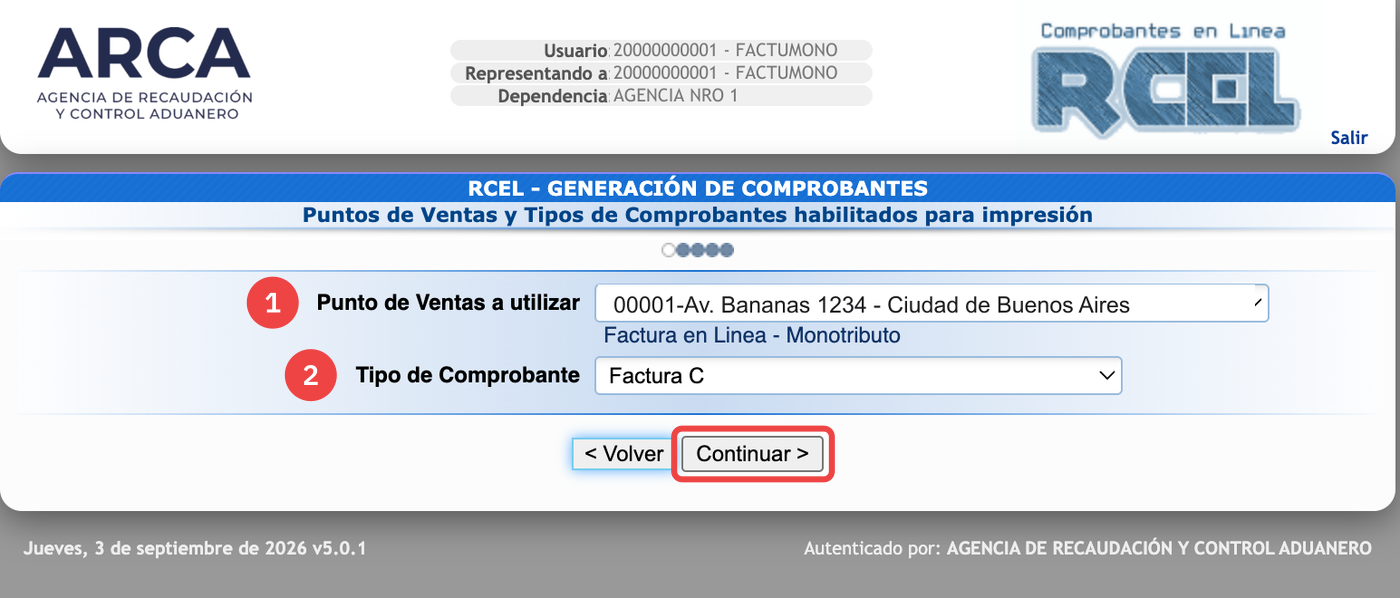
- Punto de Ventas a utilizar — el punto de venta define qué tipo de comprobantes podés emitir: normalmente el primero (00001, con tu domicilio fiscal) es el que te permite emitir Facturas C.
Ojo
Si el desplegable de Punto de Ventas a utilizar te aparece vacío, primero tenés que dar de alta un punto de venta: sin eso ARCA no te deja seguir.
- Tipo de Comprobante — elegí Factura C.
Ojo
Si Factura C no aparece en el desplegable de Tipo de Comprobante, elegiste un punto de venta que no la permite (por ejemplo, uno de exportación): probá otro en el campo 1 - Punto de Ventas a utilizar.
Elegí el concepto
¿Qué estás facturando?
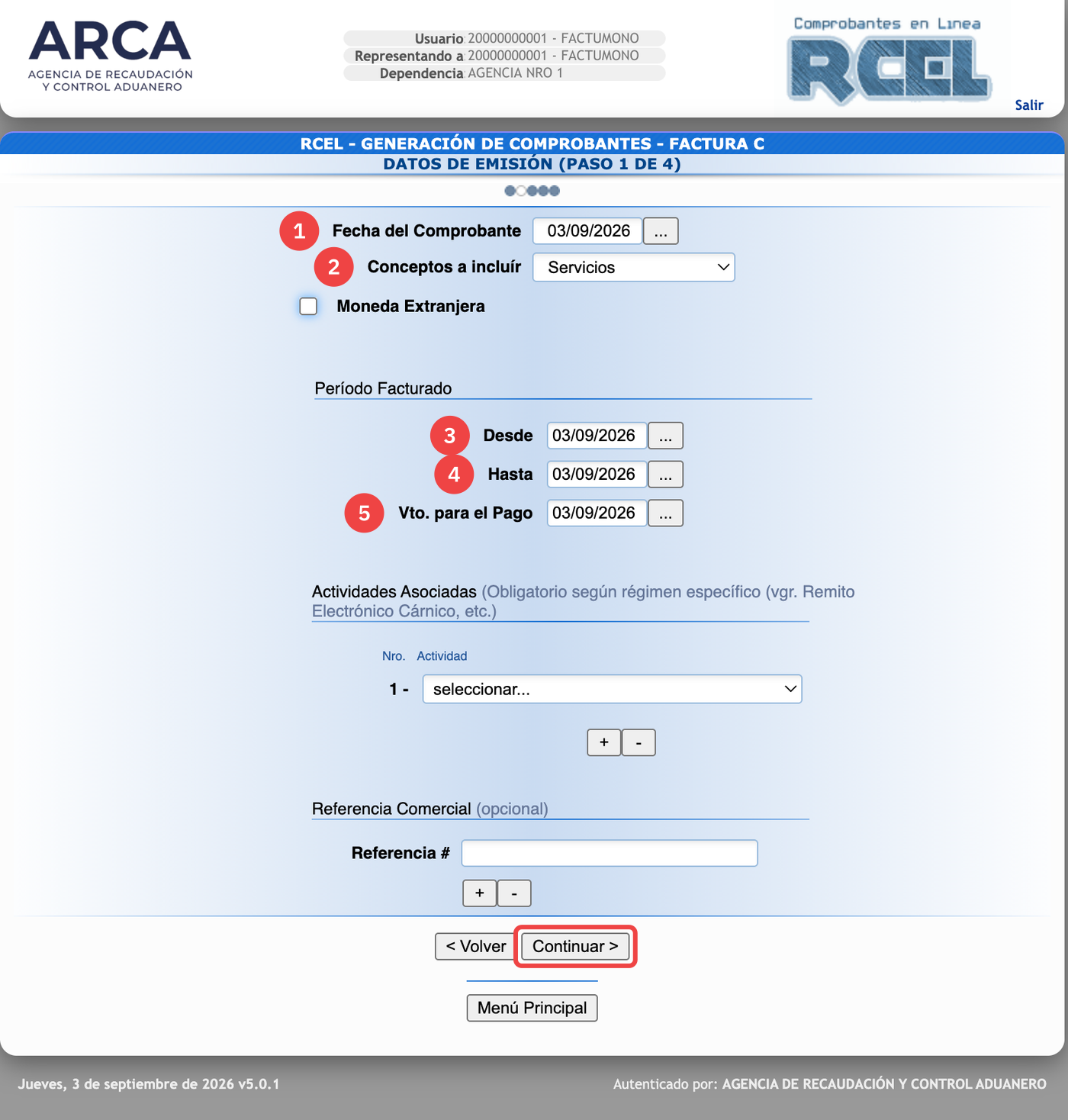
- Fecha del Comprobante — cambiala solo si estás facturando una operación de otro día.
- Conceptos a incluír — elegí Servicios (o Productos y Servicios).
- Desde — cuando comenzaste a prestar el servicio.
- Hasta — cuando terminaste de prestar el servicio.
- Vto. para el Pago — hasta cuándo tiene tiempo tu cliente para pagarte.
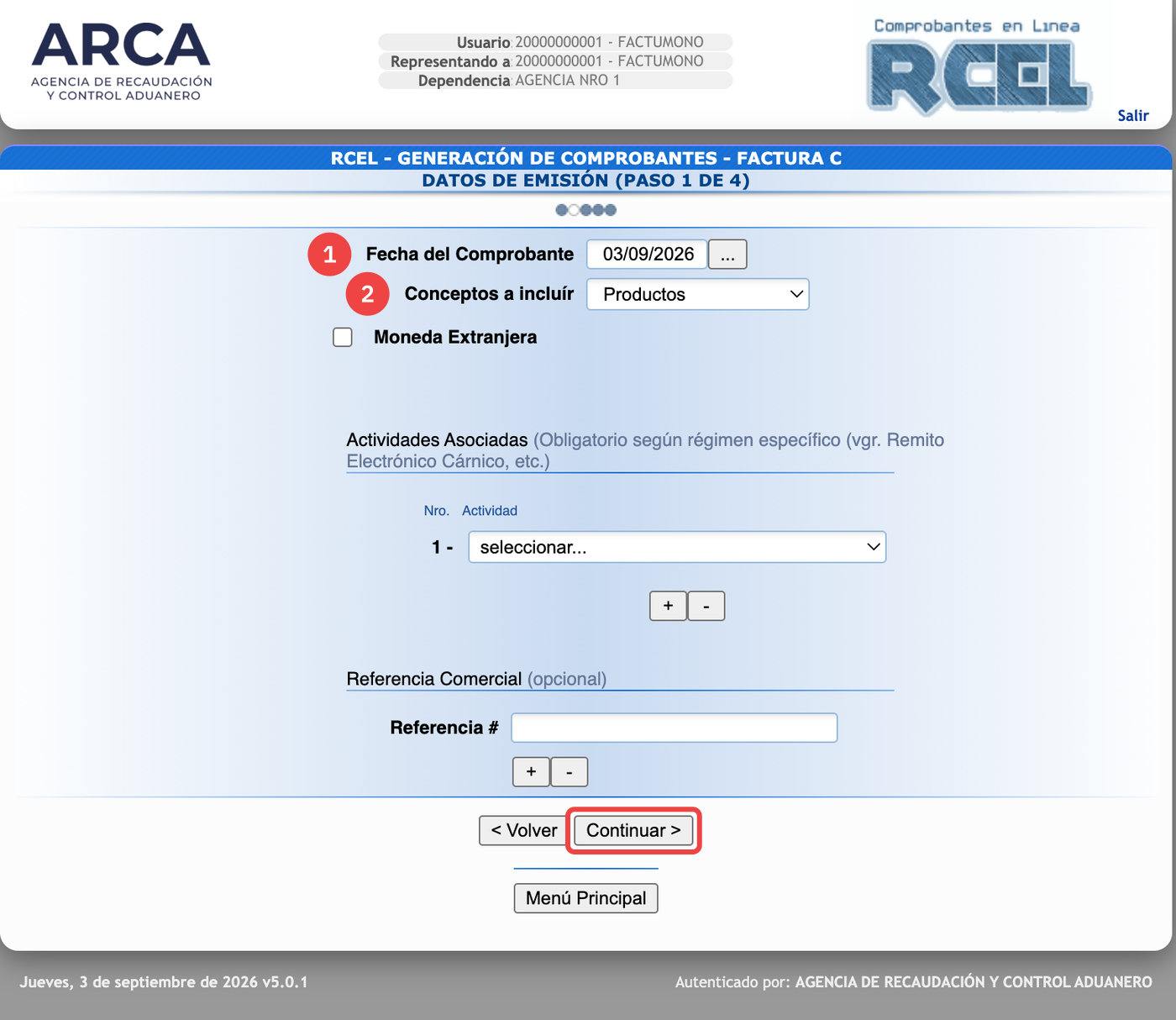
- Fecha del Comprobante — cambiala solo si estás facturando una operación de otro día.
- Conceptos a incluír — elegí Productos.
Las secciones de Actividades Asociadas y Referencia Comercial podés dejarlas como están: solo son obligatorias en regímenes específicos. Cuando esté todo, hacé click en Continuar >.
Completá los datos de tu cliente
¿A quién le facturás?
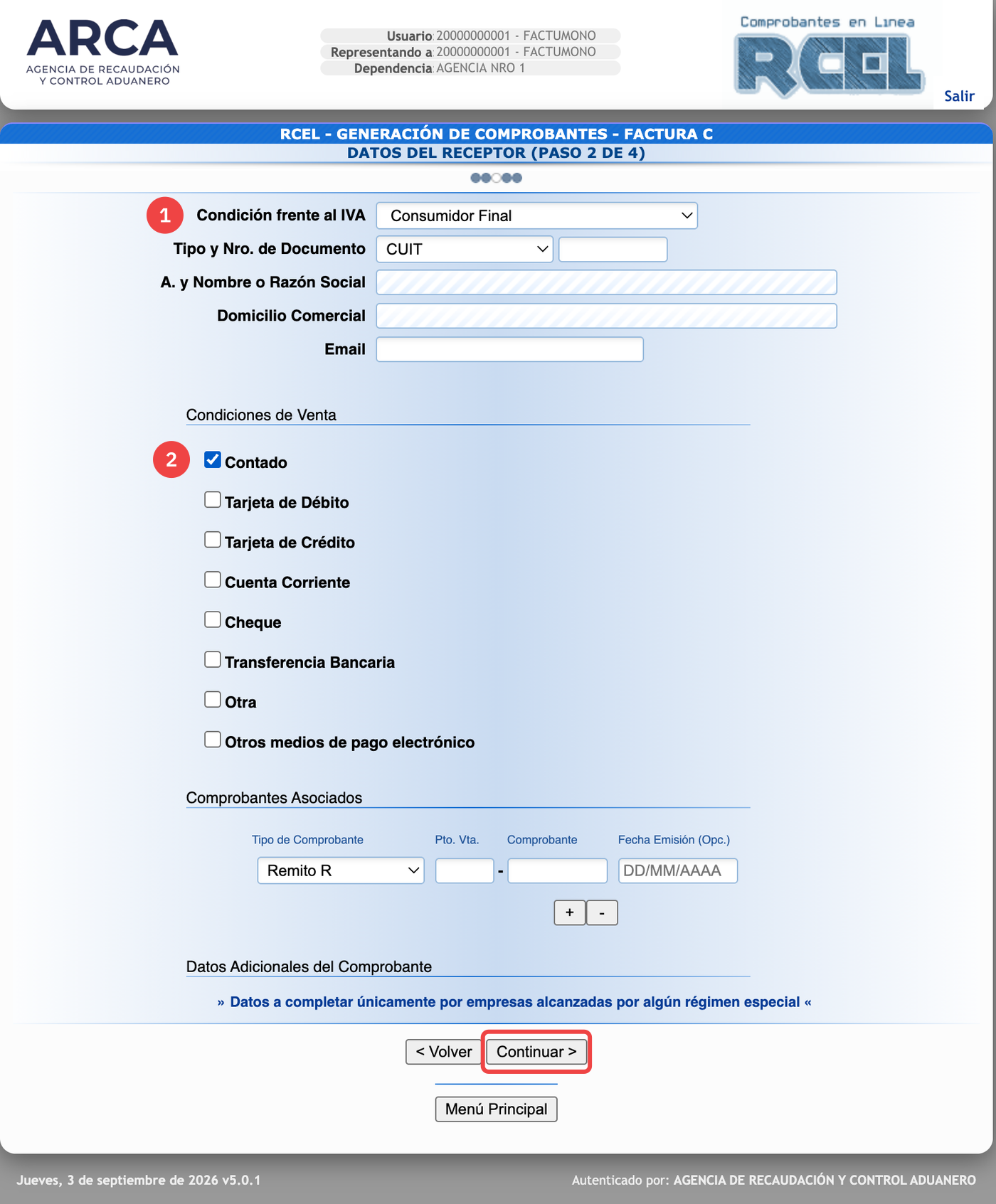
- Condición frente al IVA — Consumidor Final. El tipo y número de documento podés dejarlo vacío: si el importe es menor a $10.000.000 , es un campo opcional.
- Condiciones de Venta — elegí la o las formas de pago: Contado, Transferencia Bancaria, etc.
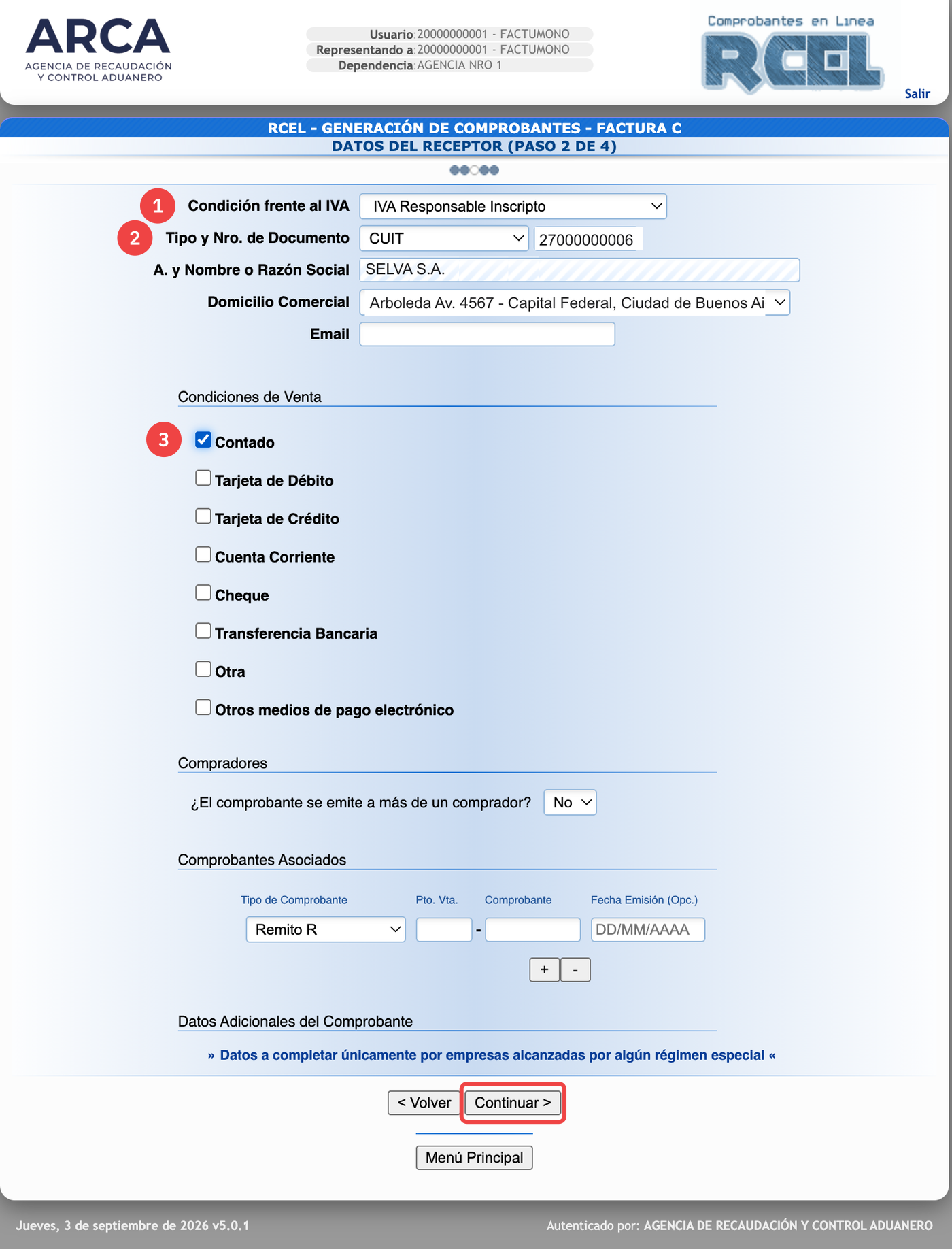
- Condición frente al IVA — la que corresponda: IVA Responsable Inscripto, IVA Sujeto Exento, Responsable Monotributo.
- Tipo y Nro. de Documento — CUIT, y número. ARCA completa sola la Razón Social y el Domicilio desde el padrón; si el CUIT no existe, no te deja seguir.
- Condiciones de Venta — elegí la o las formas de pago: Contado, Transferencia Bancaria, etc.
Cuando esté todo, hacé click en Continuar >.
Cargá el detalle de lo que facturás
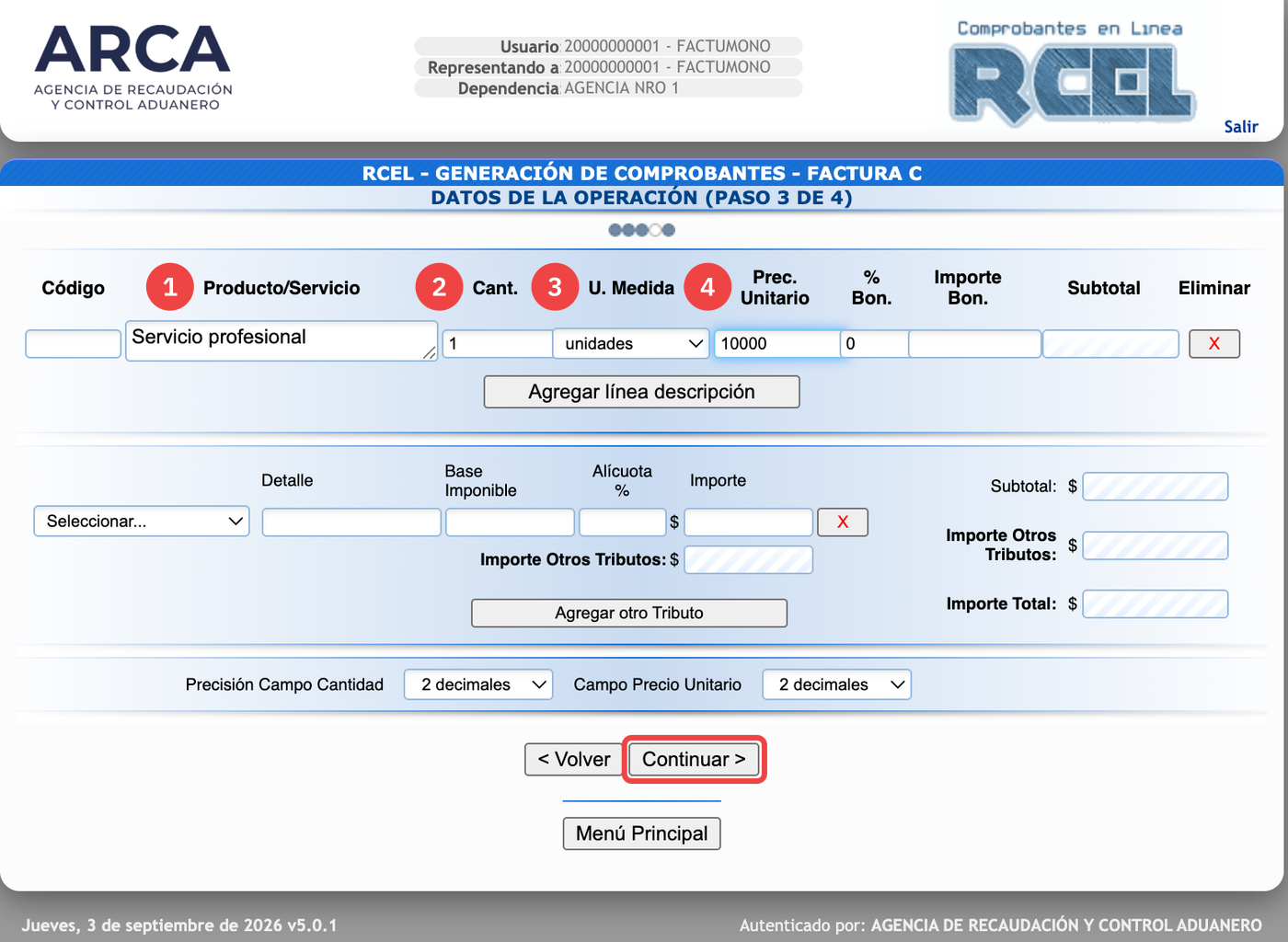
- Producto/Servicio — la descripción del producto o servicio que estás facturando.
- Cant. — la cantidad.
- U. Medida — la unidad de medida, para servicios podés elegir "unidades".
- Prec. Unitario — el precio por cada producto o servicio.
Cuando esté todo, hacé click en Continuar >.
Revisá todos los datos y confirmá
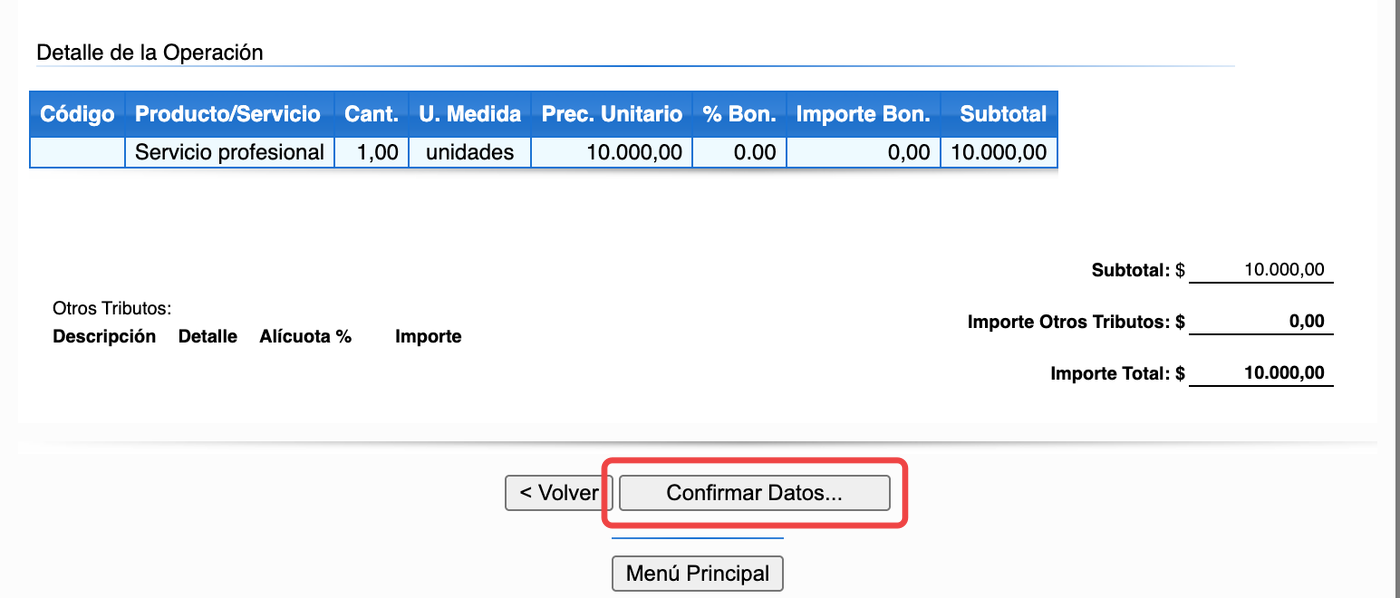
ARCA te muestra el resumen con todos los datos del comprobante: revisalos y hacé click en Confirmar Datos para emitir la factura.
Listo
Ya tenés tu Factura C registrada en ARCA y desde esa misma pantalla la podés descargar en PDF o imprimirla.
