Antes de empezar necesitás
- Estar dado de alta como monotributista, con tu Clave Fiscal nivel 3.
- Un punto de venta habilitado para comprobantes de exportación en Comprobantes en línea. Los puntos de venta con los que emitís Facturas C no sirven: la Factura E necesita uno propio.
- Los datos de tu cliente del exterior: su nombre o razón social, su domicilio, su país y su número de identificación tributaria.
- Si exportás productos, además, estar inscripto como exportador en la Aduana.
Ingresá en ARCA con tu CUIT y tu Clave Fiscal
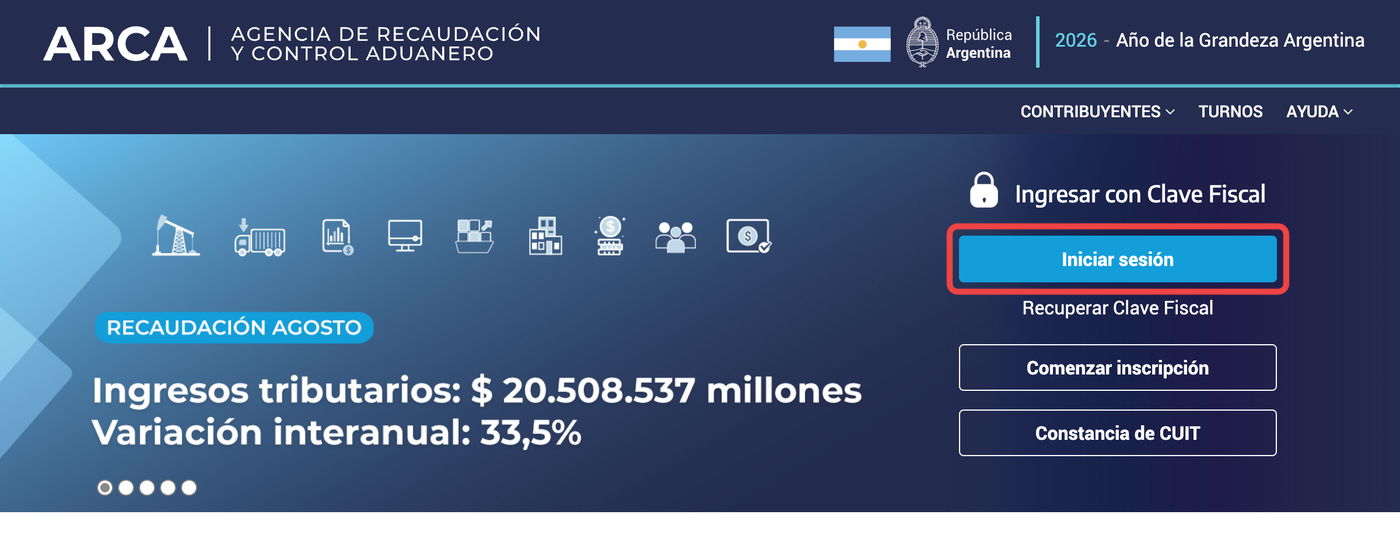
Andá a la web oficial de arca.gob.ar . Arriba a la derecha, debajo de Ingresar con Clave Fiscal, hacé click en Iniciar sesión y cargá tu CUIT y tu Clave Fiscal cuando te lo pida.
Ingresá al servicio Comprobantes en línea
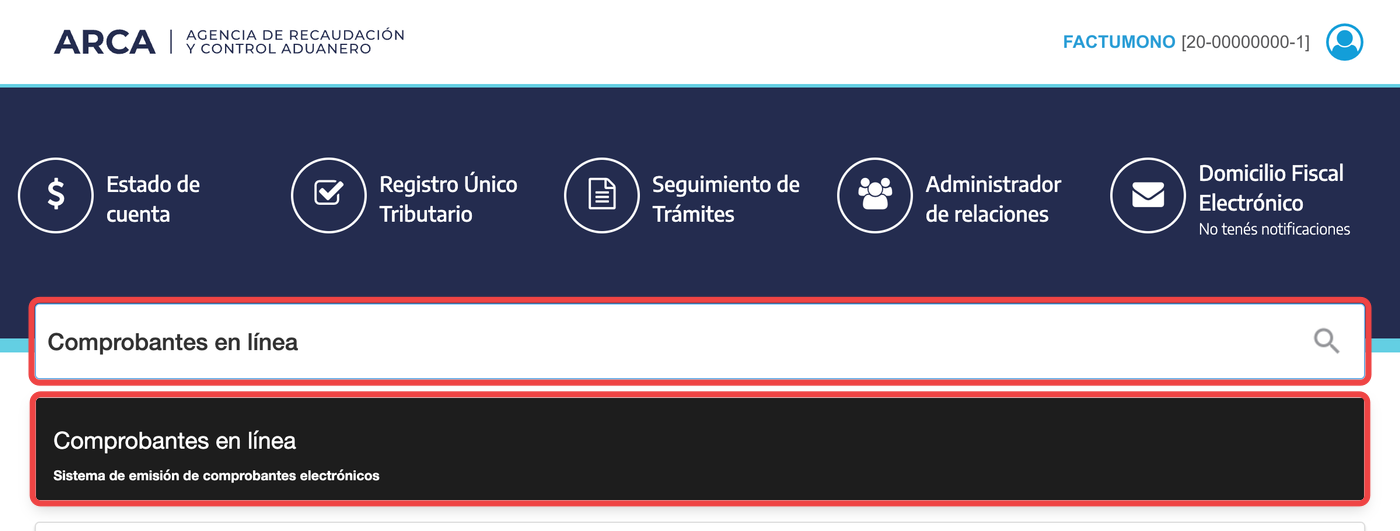
Después de ingresar, escribí Comprobantes en línea en el buscador y hacé click en el resultado: es el servicio con el que ARCA te deja emitir facturas desde su propia web.
Ojo
Si el buscador no te ofrece Comprobantes en línea, primero tenés que habilitarlo desde Administrador de Relaciones de Clave Fiscal.
Elegí con quién vas a facturar
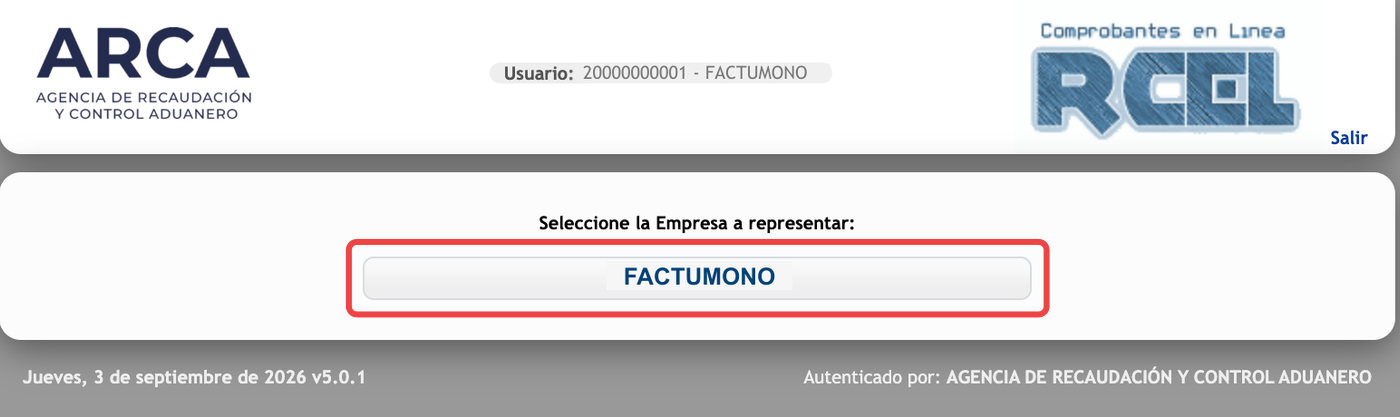
Comprobantes en línea se abre en una pestaña nueva y te muestra un botón por cada contribuyente habilitado: elegí con cuál querés facturar haciendo click sobre el nombre.
Seleccioná Generar Comprobantes
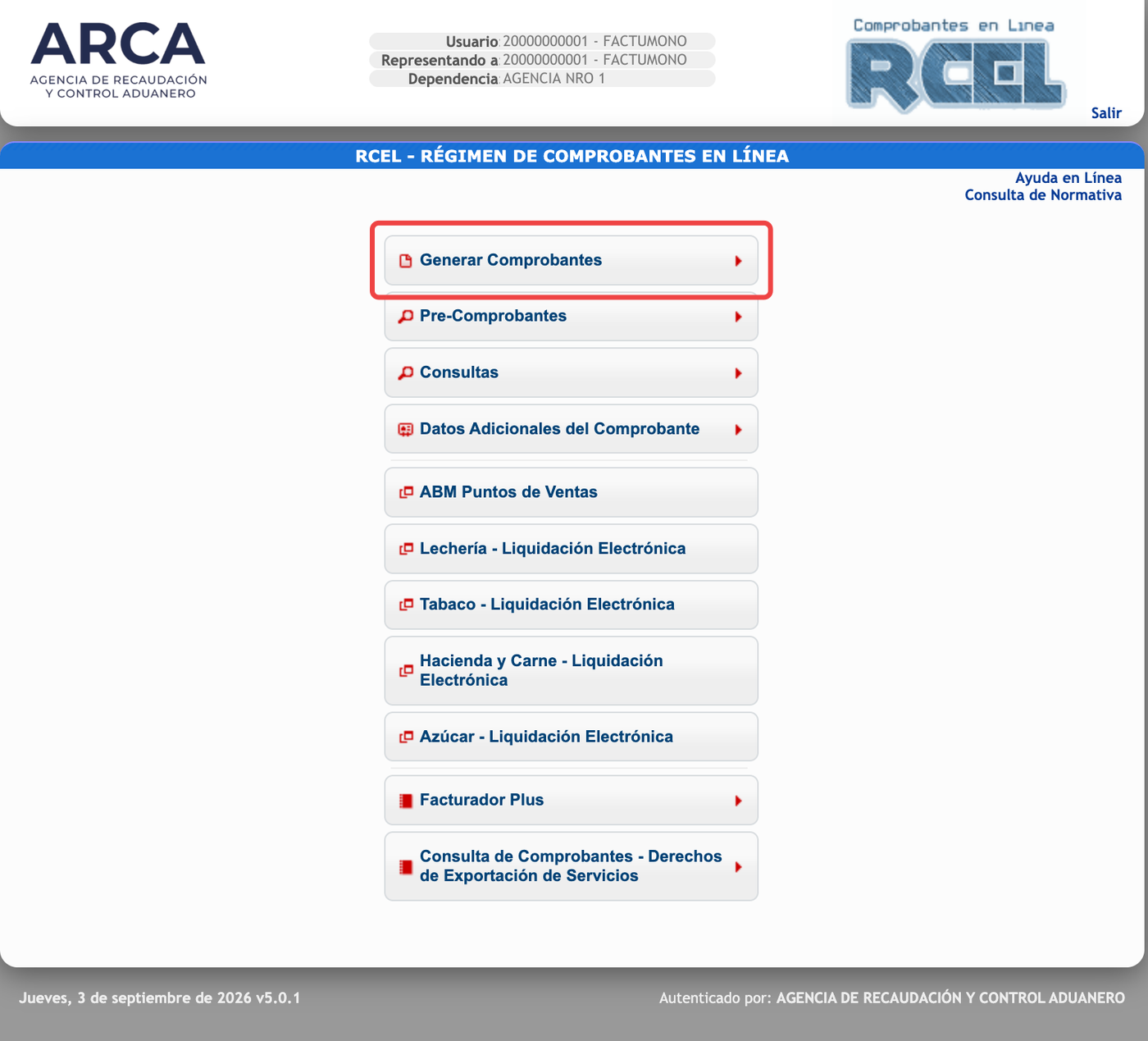
Hacé click en Generar Comprobantes.
Seleccioná el punto de venta y tipo de comprobante
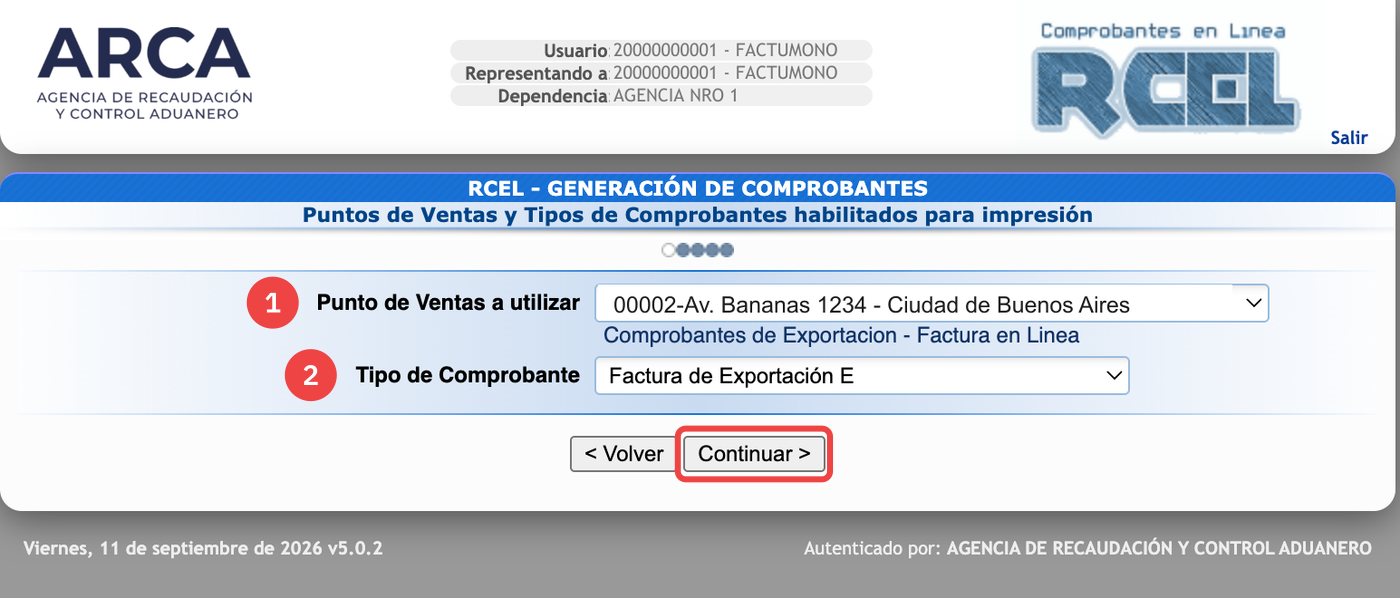
- Punto de Ventas a utilizar — elegí el punto de venta de exportación: cuando lo seleccionás, debajo del desplegable ARCA te muestra la leyenda Comprobantes de Exportacion - Factura en Linea.
Ojo
Si ninguno de tus puntos de venta muestra esa leyenda, todavía no tenés uno de exportación: dalo de alta desde ABM Puntos de Ventas, en el menú de Comprobantes en línea, eligiendo el sistema Comprobantes de Exportación - Factura en Línea. Sin eso, el desplegable de tipos de comprobante solo te va a ofrecer Facturas C.
- Tipo de Comprobante — elegí Factura de Exportación E.
Cuando esté todo, hacé click en Continuar >.
Completá los datos de emisión y la moneda
¿Qué estás exportando?
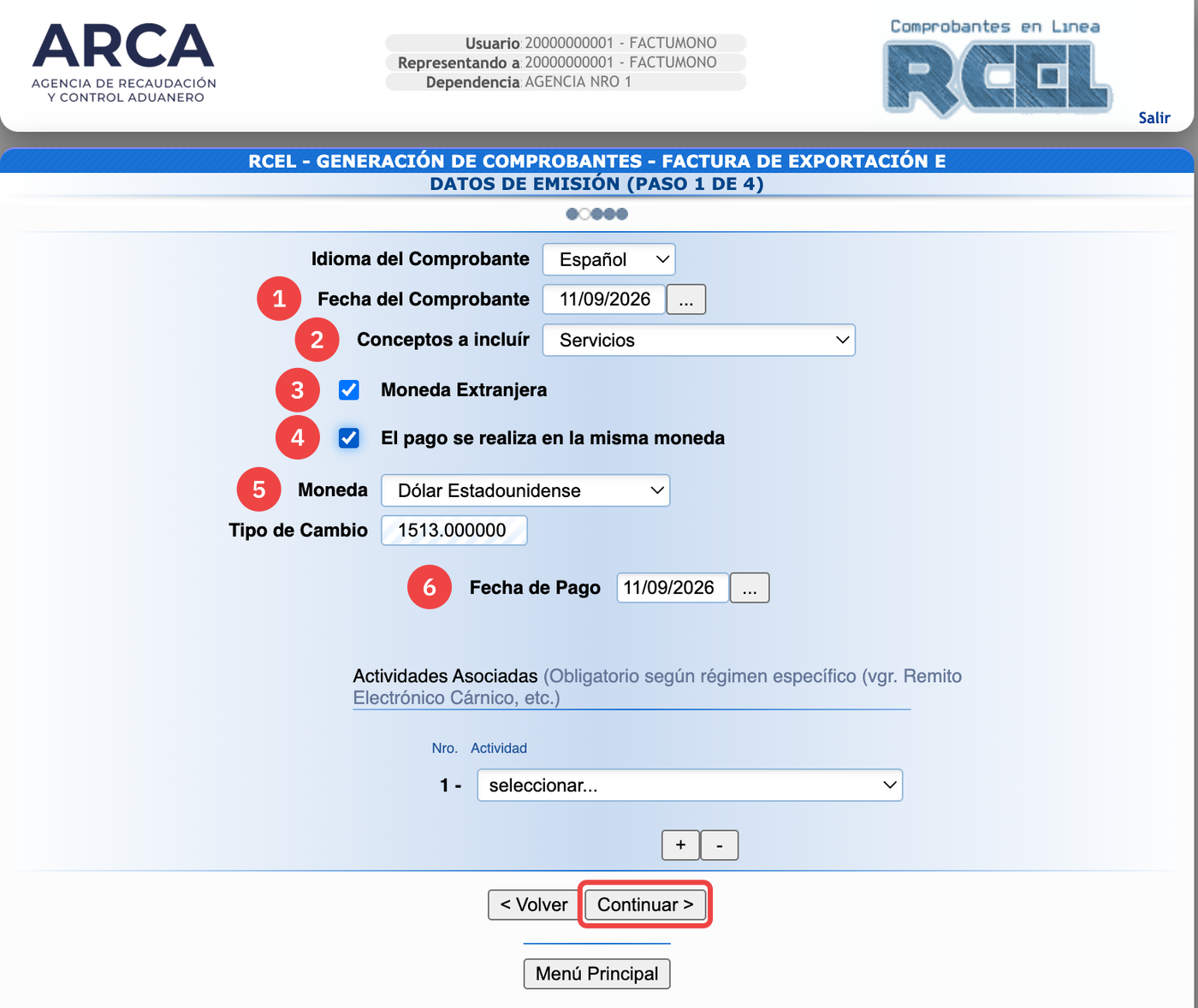
- Fecha del Comprobante — cambiala solo si estás facturando una operación de otro día.
- Conceptos a incluír — elegí Servicios.
- Moneda Extranjera — tildalo.
- El pago se realiza en la misma moneda — tildalo.
- Moneda — la moneda en la que le cobrás, por ejemplo Dólar Estadounidense.
- Fecha de Pago — hasta cuándo tiene tiempo tu cliente para pagarte.
El Tipo de Cambio no se completa: ARCA lo trae solo con su cotización oficial del día, la misma que publicamos en la cotización del dólar de ARCA .
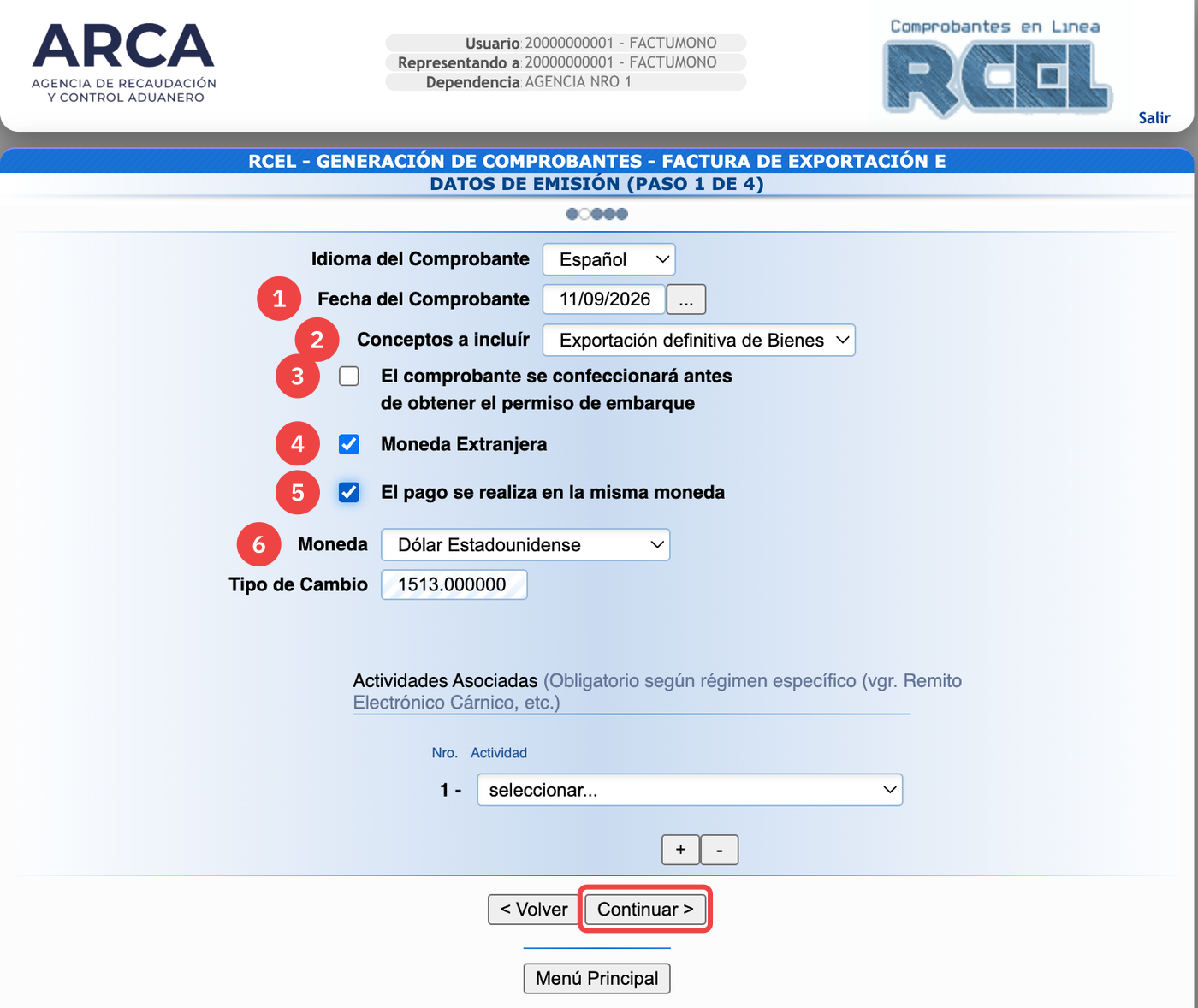
- Fecha del Comprobante — cambiala solo si estás facturando una operación de otro día.
- Conceptos a incluír — elegí Exportación definitiva de Bienes.
- El comprobante se confeccionará antes de obtener el permiso de embarque — tildalo solo si emitís la factura antes de tener el permiso de embarque de la Aduana.
- Moneda Extranjera — tildalo.
- El pago se realiza en la misma moneda — tildalo.
- Moneda — la moneda en la que le cobrás, por ejemplo Dólar Estadounidense.
El Tipo de Cambio no se completa: ARCA lo trae solo con su cotización oficial del día, la misma que publicamos en la cotización del dólar de ARCA .
Ojo
Para exportar productos tenés que estar inscripto como exportador en la Aduana.
La sección de Actividades Asociadas podés dejarla como está: solo es obligatoria en regímenes específicos. Cuando esté todo, hacé click en Continuar >.
Completá los datos de tu cliente del exterior
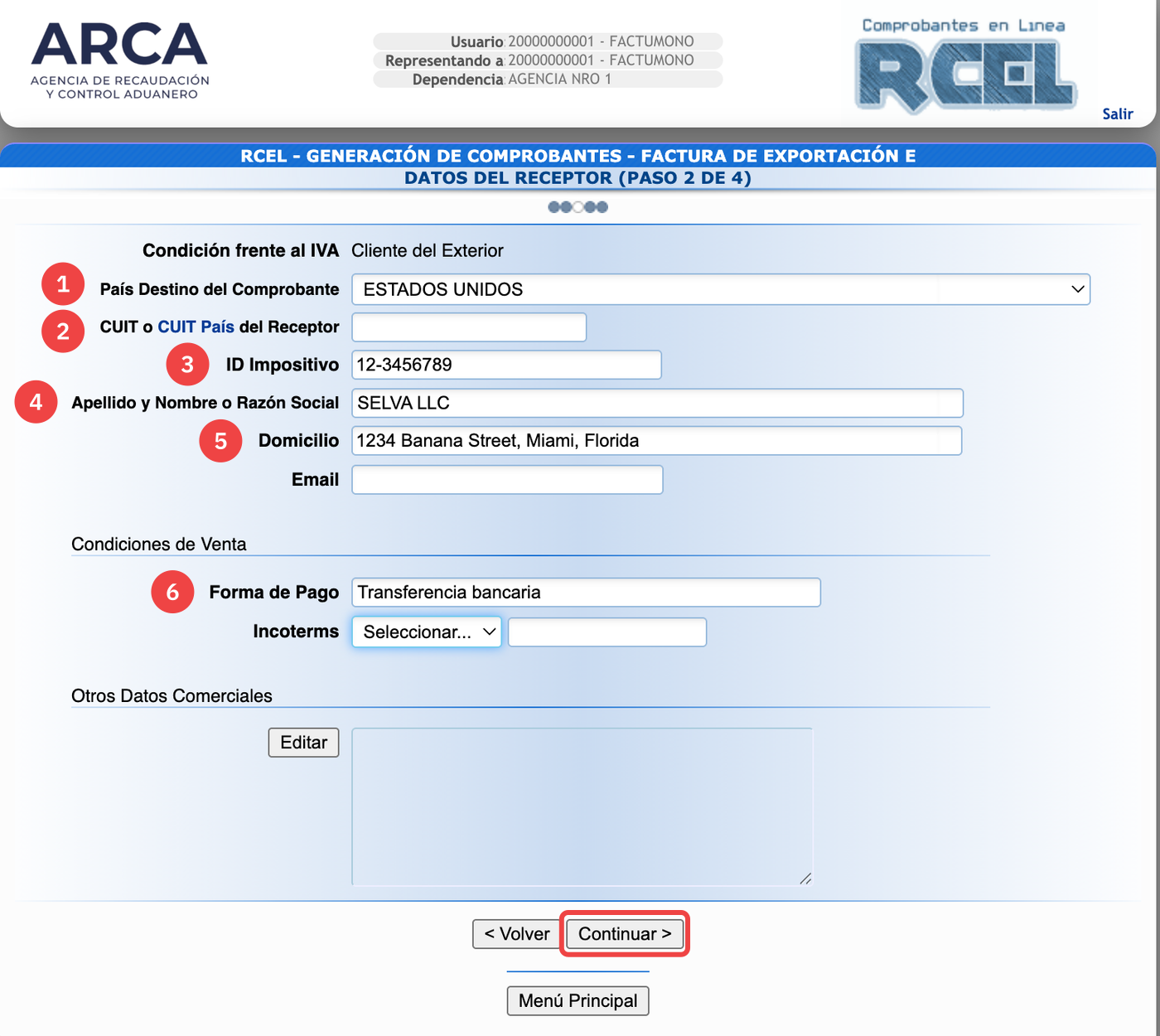
- País Destino del Comprobante — el país donde está tu cliente.
- CUIT o CUIT País del Receptor — si tu cliente tiene su propio número tributario, dejá este vacío y cargalo en el campo 3 - ID Impositivo; si no lo tiene, el link CUIT País te muestra el CUIT genérico que ARCA le asigna a cada país.
- ID Impositivo — el número de identificación tributaria de tu cliente en su país (en Estados Unidos, el EIN; en España, el NIF; en Brasil, el CNPJ o el CPF, etc.).
- Apellido y Nombre o Razón Social — el nombre de tu cliente, tal como figura en el contrato o en la orden de compra.
- Domicilio — la dirección de tu cliente en el exterior.
- Forma de Pago — texto libre: Transferencia bancaria, PayPal, lo que corresponda.
El Email, los Incoterms y la sección de Otros Datos Comerciales podés dejarlos vacíos. Cuando esté todo, hacé click en Continuar >.
Cargá el detalle de lo que facturás
Arriba del detalle, ARCA te recuerda en qué moneda está expresado el comprobante y el tipo de cambio que tomó: los importes que cargues van en esa moneda, no en pesos.
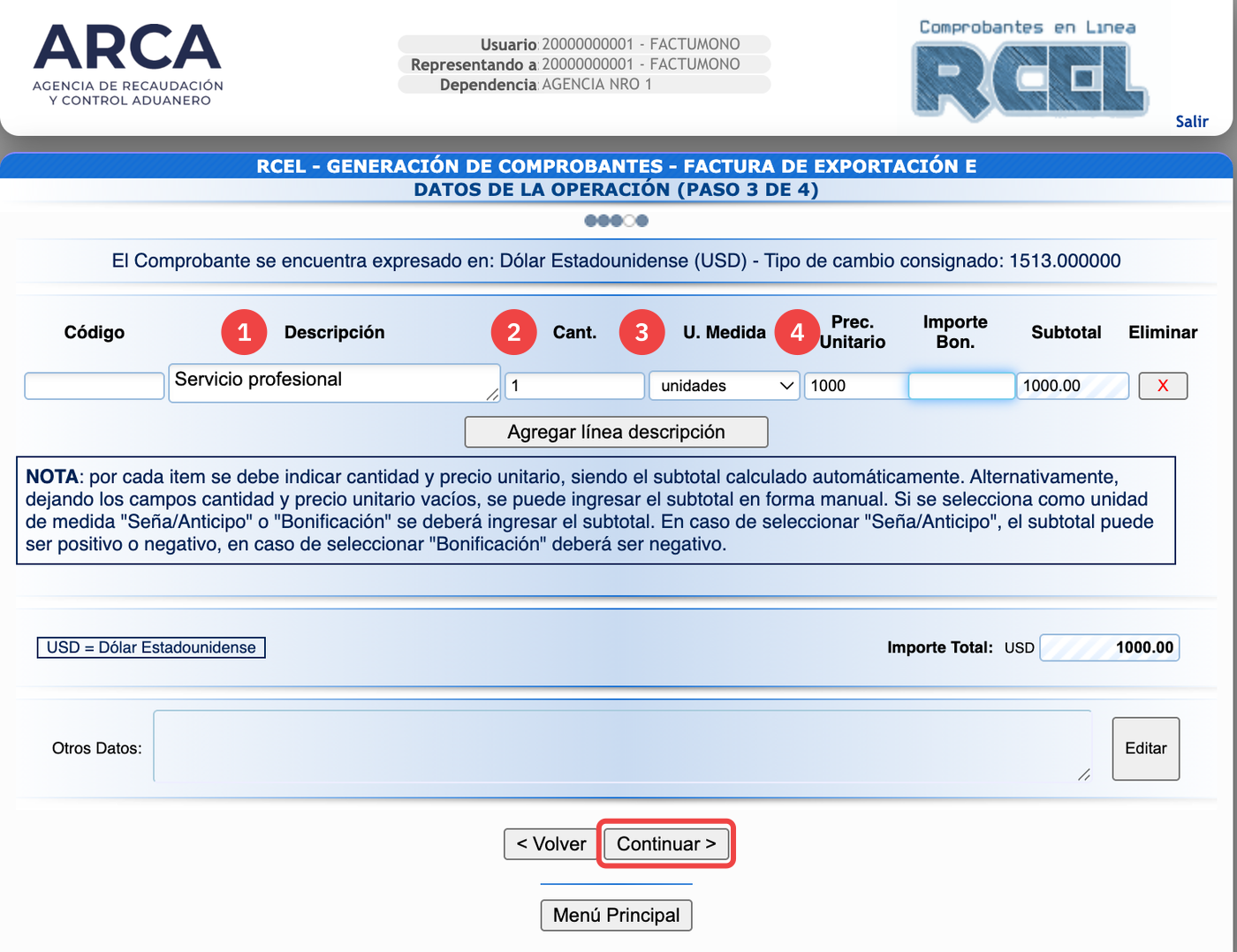
- Descripción — la descripción del servicio que estás facturando.
- Cant. — la cantidad.
- U. Medida — la unidad de medida, para servicios podés elegir "unidades".
- Prec. Unitario — el precio por cada servicio, en la moneda que elegiste.
Cuando esté todo, hacé click en Continuar >.
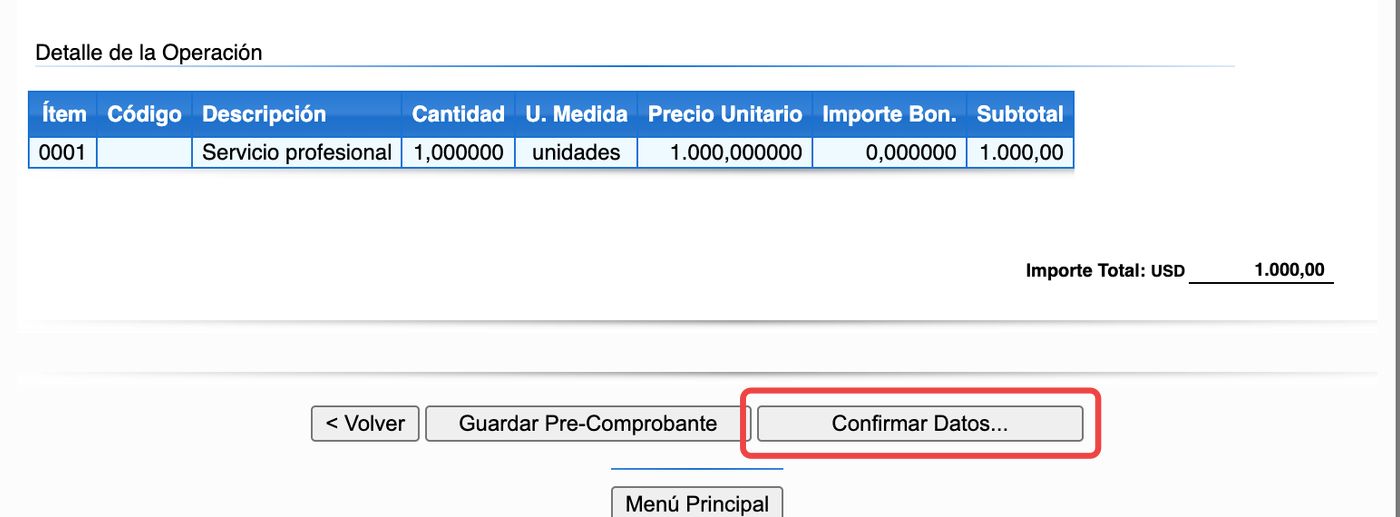
Revisá todos los datos y confirmá
ARCA te muestra el resumen con todos los datos del comprobante: revisá sobre todo la moneda, el tipo de cambio y el país de tu cliente, y hacé click en Confirmar Datos para emitir la factura.
Listo
Ya tenés tu Factura E registrada en ARCA y desde esa misma pantalla la podés descargar en PDF o imprimirla, en el idioma que elegiste.
