Antes de empezar necesitás
- Estar dado de alta como monotributista, con tu Clave Fiscal nivel 3.
- El punto de venta de exportación con el que emitís tus Facturas E en Comprobantes en línea.
- Los datos de la Factura E que querés anular o corregir: su punto de venta, su número, la moneda y el tipo de cambio con los que la emitiste, y los datos de tu cliente del exterior.
- Si la factura era por productos, además, estar inscripto como exportador en la Aduana.
Ingresá en ARCA con tu CUIT y tu Clave Fiscal
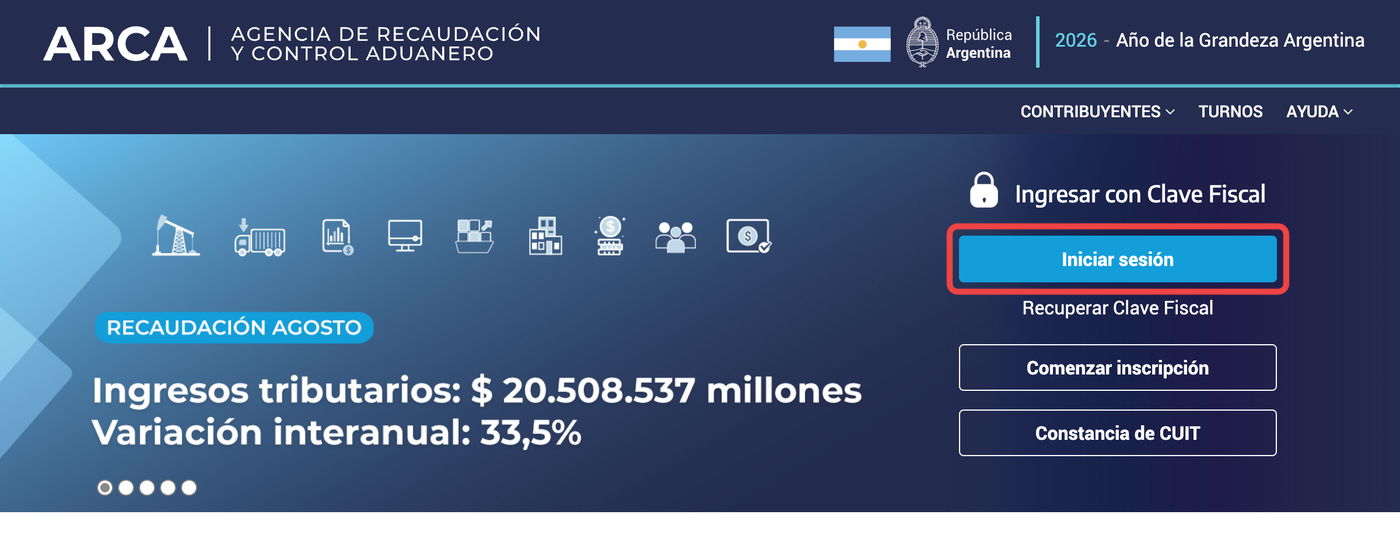
Andá a la web oficial de arca.gob.ar . Arriba a la derecha, debajo de Ingresar con Clave Fiscal, hacé click en Iniciar sesión y cargá tu CUIT y tu Clave Fiscal cuando te lo pida.
Ingresá al servicio Comprobantes en línea
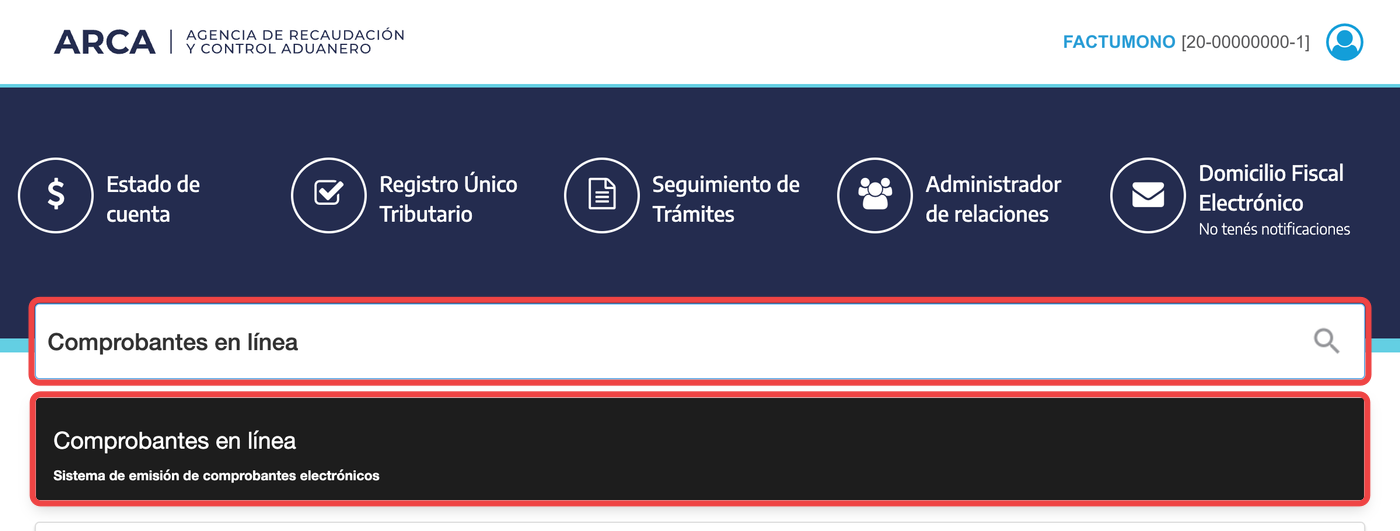
Después de ingresar, escribí Comprobantes en línea en el buscador y hacé click en el resultado: es el servicio con el que ARCA te deja emitir facturas y notas de crédito desde su propia web.
Ojo
Si el buscador no te ofrece Comprobantes en línea, primero tenés que habilitarlo desde Administrador de Relaciones de Clave Fiscal.
Elegí con quién vas a facturar
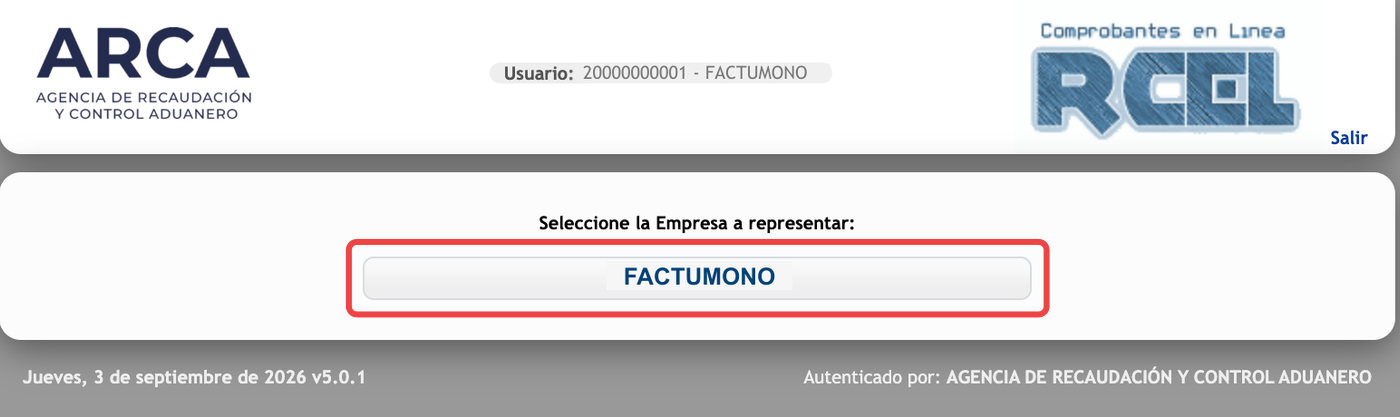
Comprobantes en línea se abre en una pestaña nueva y te muestra un botón por cada contribuyente habilitado: elegí con cuál querés emitir la nota de crédito haciendo click sobre el nombre.
Seleccioná Generar Comprobantes
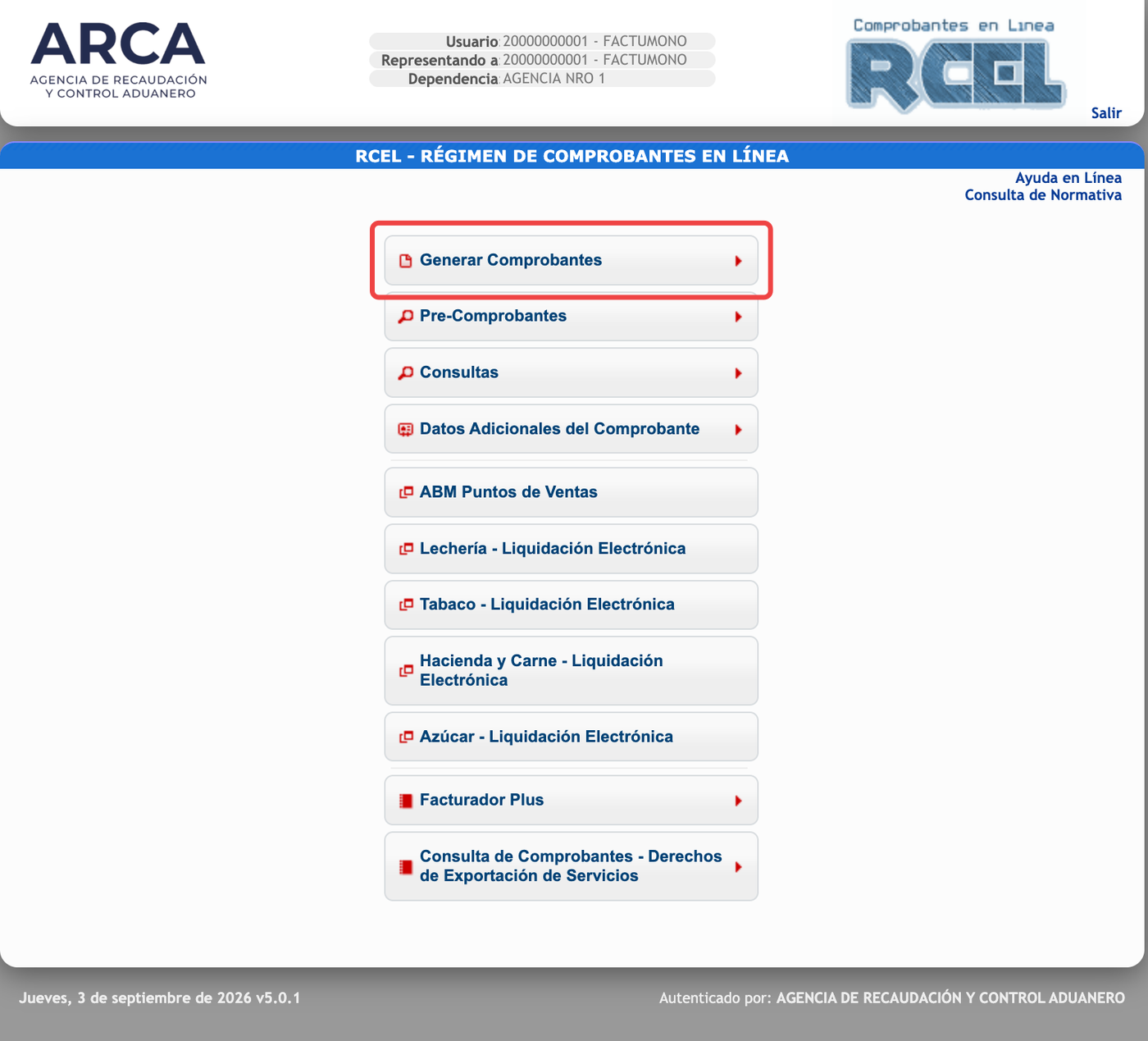
Hacé click en Generar Comprobantes.
Seleccioná el punto de venta y tipo de comprobante
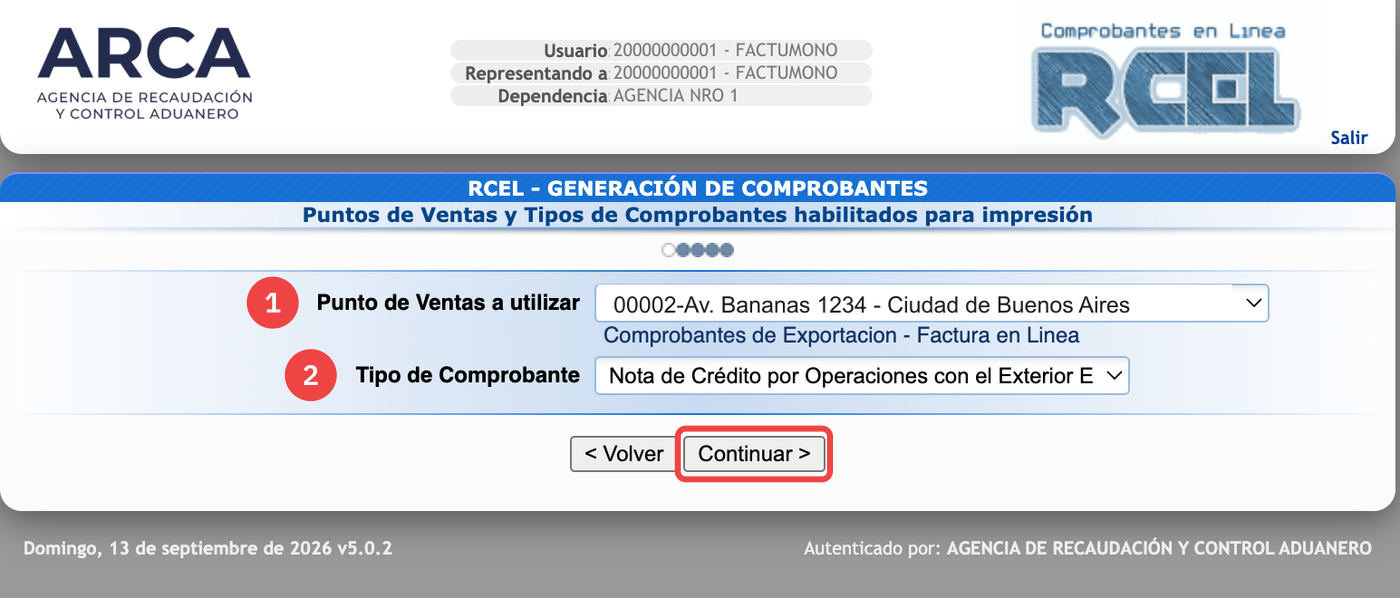
- Punto de Ventas a utilizar — el mismo punto de venta de exportación con el que emitiste la Factura E: cuando lo seleccionás, debajo del desplegable ARCA te muestra la leyenda Comprobantes de Exportacion - Factura en Linea.
- Tipo de Comprobante — elegí Nota de Crédito por Operaciones con el Exterior E: así llama ARCA a la Nota de Crédito E.
Ojo
Si el desplegable de Tipo de Comprobante solo te ofrece Facturas C y Notas de Crédito C, elegiste un punto de venta común: probá con el de exportación en el campo 1 - Punto de Ventas a utilizar. Si no tenés ninguno con esa leyenda, primero dalo de alta desde ABM Puntos de Ventas, en el menú de Comprobantes en línea.
Cuando esté todo, hacé click en Continuar >.
Completá los datos de emisión y la moneda
¿Qué decía la factura que corregís?
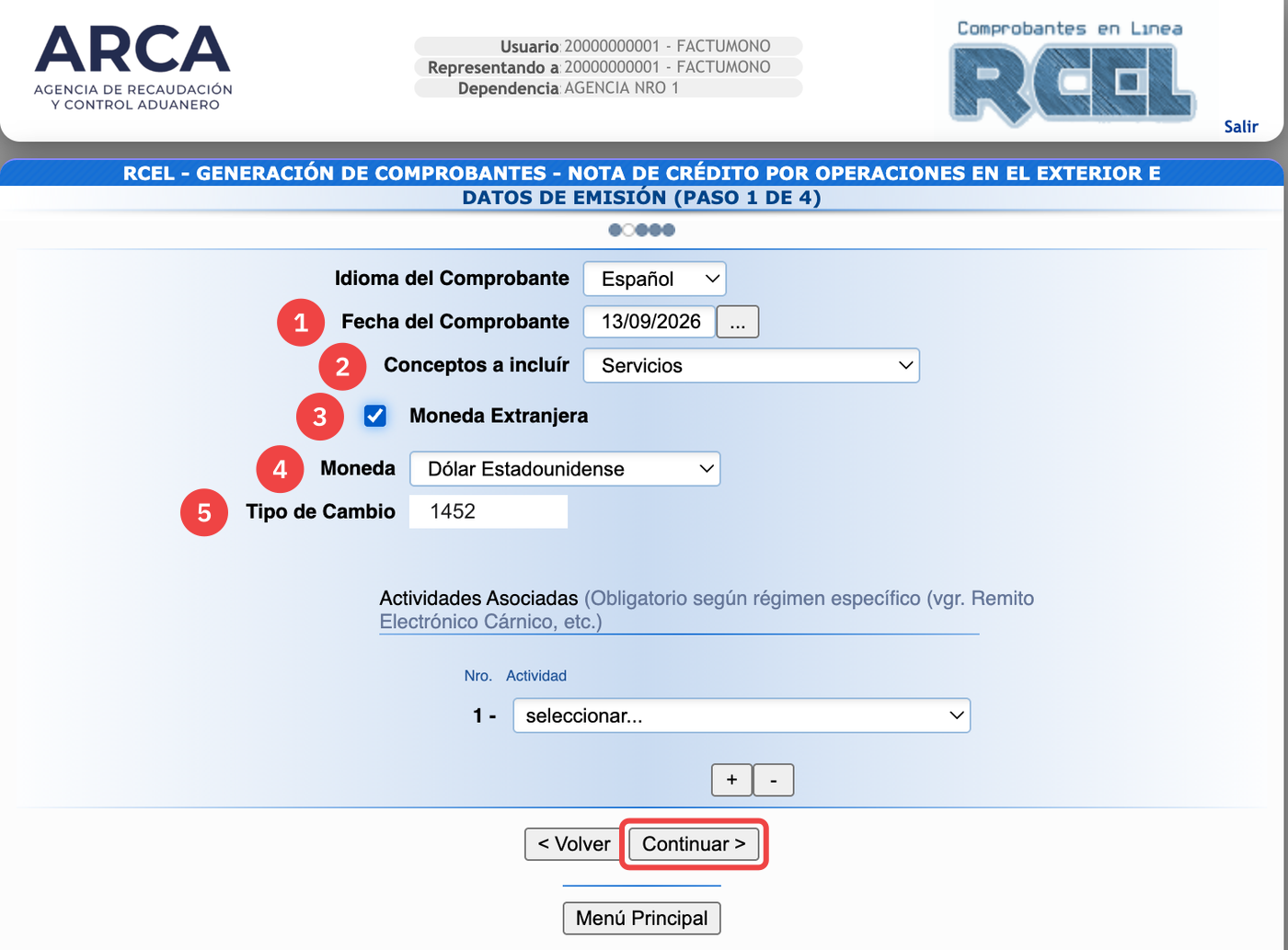
- Fecha del Comprobante — cambiala solo si la nota de crédito corresponde a otro día.
- Conceptos a incluír — elegí Servicios, el mismo concepto que tenía la factura.
- Moneda Extranjera — tildalo si la factura estaba en moneda extranjera.
- Moneda — la misma moneda de la factura, por ejemplo Dólar Estadounidense.
- Tipo de Cambio — ARCA lo completa con su cotización de hoy: borralo y escribí el tipo de cambio de la factura que corregís, tal como figura en ella.
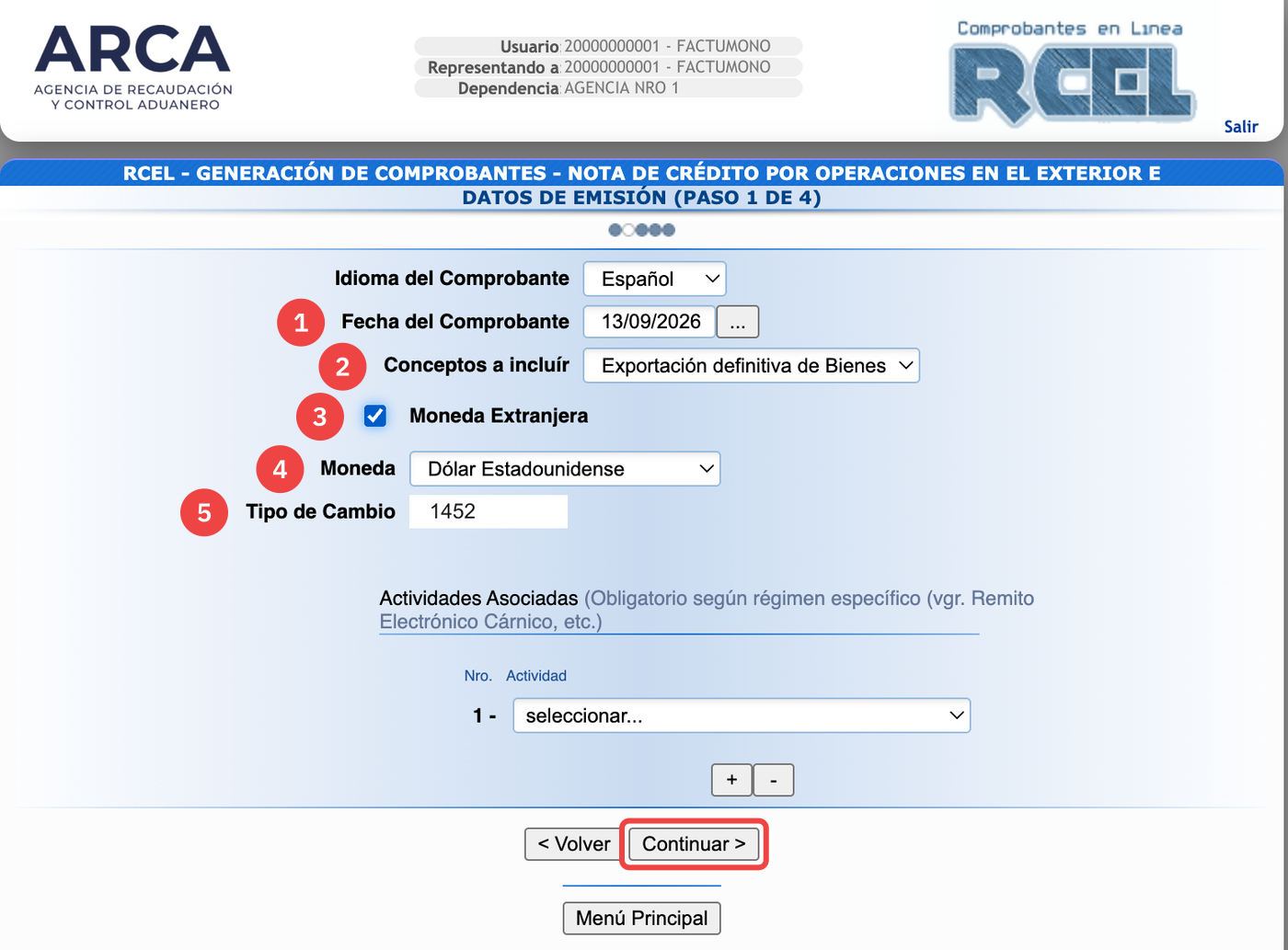
- Fecha del Comprobante — cambiala solo si la nota de crédito corresponde a otro día.
- Conceptos a incluír — elegí Exportación definitiva de Bienes, el mismo concepto que tenía la factura.
- Moneda Extranjera — tildalo si la factura estaba en moneda extranjera.
- Moneda — la misma moneda de la factura, por ejemplo Dólar Estadounidense.
- Tipo de Cambio — ARCA lo completa con su cotización de hoy: borralo y escribí el tipo de cambio de la factura que corregís, tal como figura en ella.
Ojo
Para emitir la nota de crédito por productos tenés que estar inscripto como exportador en la Aduana, igual que para la factura. Si no lo estás, al continuar ARCA te frena con "Código de Conceptos: Productos - Debe estar registrado como Exportador".
Ojo
La nota de crédito tiene que llevar la misma moneda y el mismo tipo de cambio que la factura, aunque hoy la cotización sea otra. Si dejás el tipo de cambio que trae ARCA, en el paso siguiente te frena con "El Comprobante debe ser emitido con el mismo tipo de cambio del Comprobante Asociado" y te muestra cuál era: volvé a esta pantalla y cargalo.
El Idioma del Comprobante y la sección de Actividades Asociadas podés dejarlos como están. Cuando esté todo, hacé click en Continuar >.
Completá los datos de tu cliente y la factura que corregís
La nota de crédito va al mismo cliente que la factura, y en la sección Comprobantes Asociados le decís a ARCA qué Factura E estás anulando o corrigiendo.
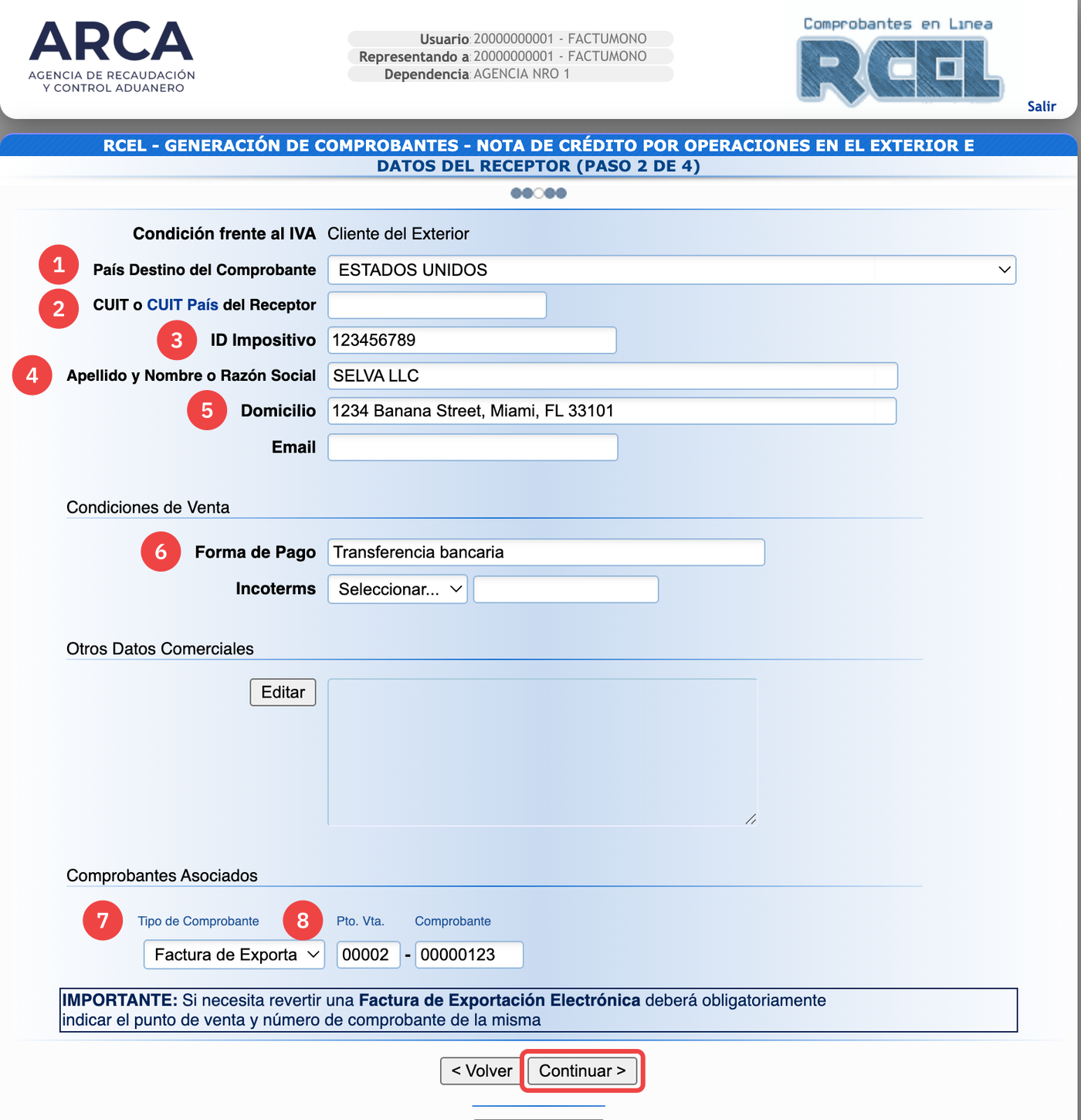
- País Destino del Comprobante — el país de tu cliente, el mismo que pusiste en la factura.
- CUIT o CUIT País del Receptor — si en la factura cargaste el número tributario de tu cliente, dejá este vacío y cargalo en el campo 3 - ID Impositivo; si usaste el CUIT País genérico, volvé a ponerlo acá.
- ID Impositivo — el número de identificación tributaria de tu cliente en su país, igual que en la factura.
- Apellido y Nombre o Razón Social — el nombre de tu cliente, tal como figura en la factura.
- Domicilio — la dirección de tu cliente en el exterior.
- Forma de Pago — texto libre: Transferencia bancaria, PayPal, lo que corresponda.
- Tipo de Comprobante — Factura de Exportación E.
- Pto. Vta. y Comprobante — el punto de venta y el número de la factura que corregís, con todos sus ceros: 5 dígitos para el punto de venta y 8 para el número, como figuran en la factura (por ejemplo, 00002 y 00000123).
Ojo
Si al continuar ARCA te dice "Comprobante asociado inexistente en las base del Organismo", el punto de venta o el número no coinciden con ninguna Factura E tuya: revisalos contra la factura, incluidos los ceros de adelante.
El Email, los Incoterms y la sección de Otros Datos Comerciales podés dejarlos vacíos. Cuando esté todo, hacé click en Continuar >.
Cargá el detalle de lo que acreditás
Arriba del detalle, ARCA te recuerda en qué moneda está expresada la nota de crédito y el tipo de cambio que tomó: los importes que cargues van en esa moneda, no en pesos.
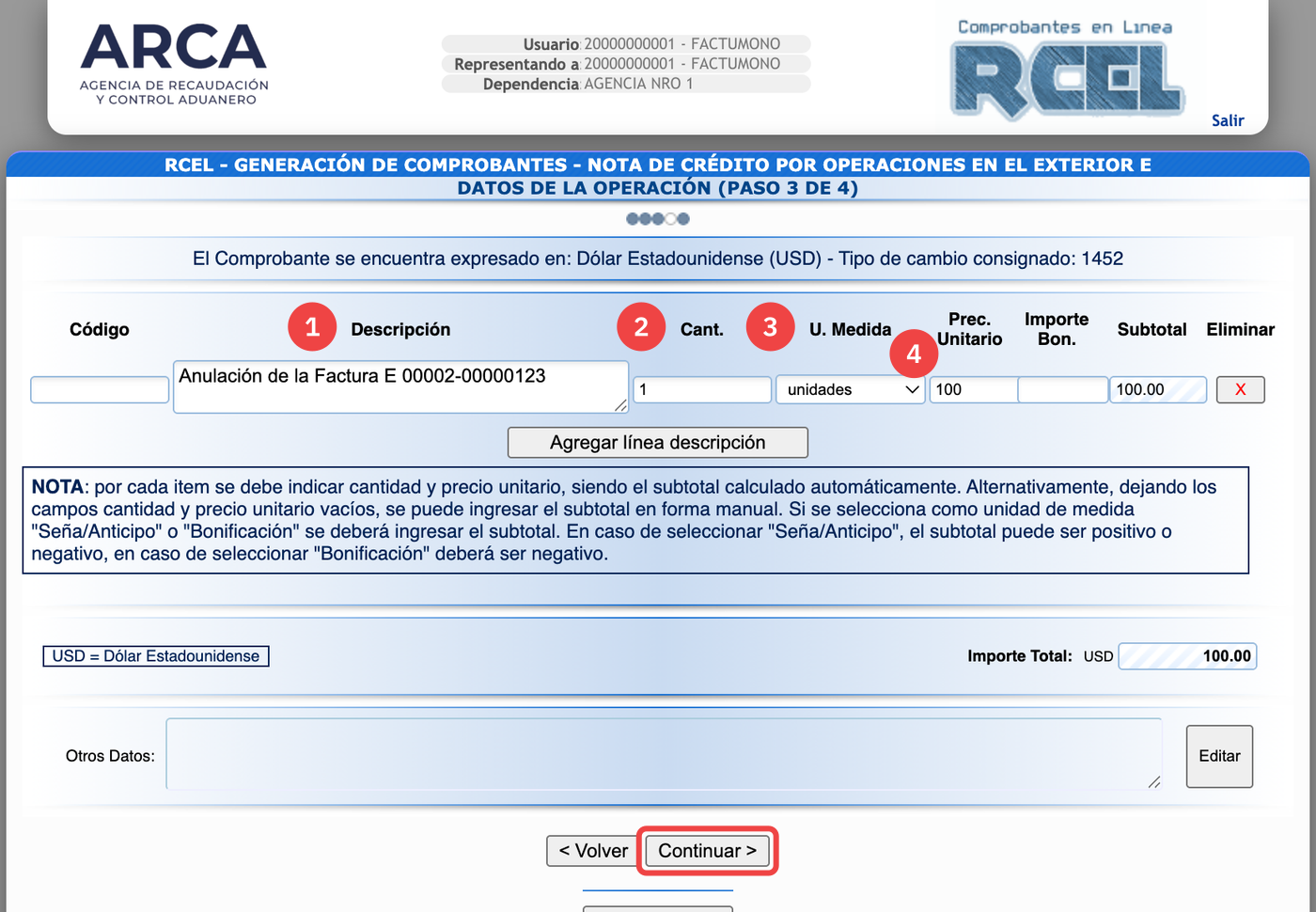
- Descripción — qué estás acreditando: si anulás la factura entera, lo mismo que decía la factura; si corregís una parte, describila (por ejemplo, "Descuento sobre Factura E 00002-00000123").
- Cant. — la cantidad.
- U. Medida — la unidad de medida, para servicios podés elegir "unidades".
- Prec. Unitario — el importe que le acreditás a tu cliente, en la moneda de la factura: el total si la anulás, o solo la diferencia si la corregís.
Cuando esté todo, hacé click en Continuar >.
Revisá todos los datos y confirmá
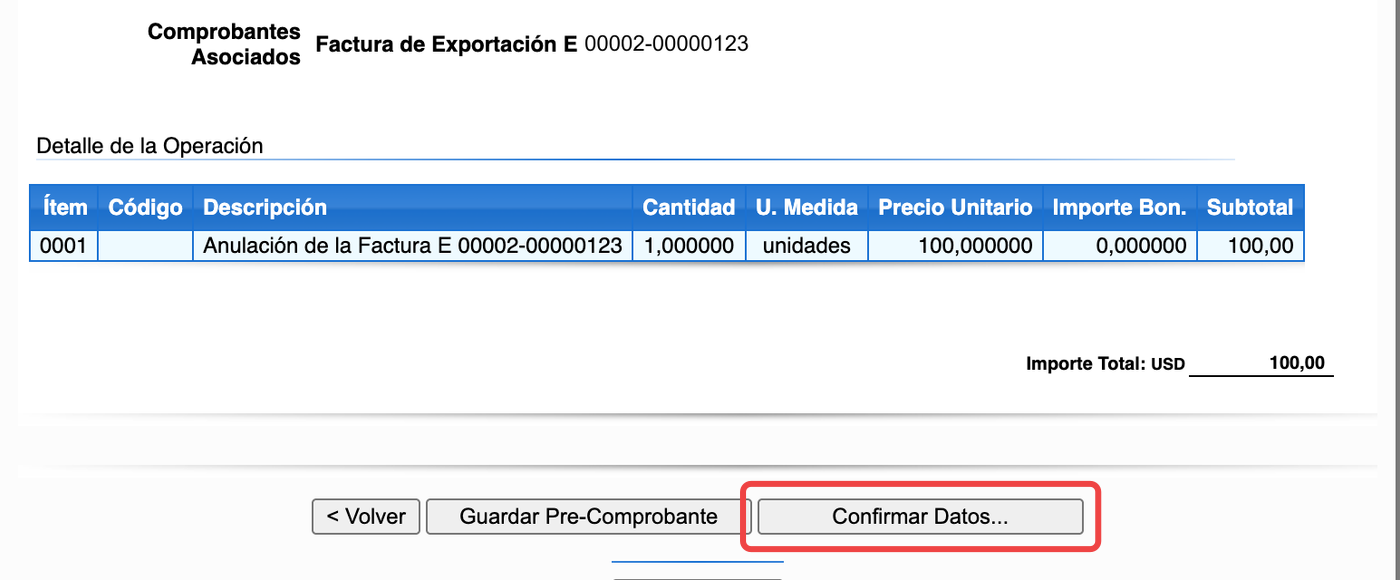
ARCA te muestra el resumen con todos los datos de la nota de crédito: revisá sobre todo la factura asociada, la moneda, el tipo de cambio y el importe, y hacé click en Confirmar Datos para emitirla.
Listo
Ya tenés tu Nota de Crédito E registrada en ARCA y desde esa misma pantalla la podés descargar en PDF o imprimirla, en el idioma que elegiste. La factura original no se borra: queda anulada o corregida por la nota de crédito.
